
还是那句话“工欲善其事必先利其器”用Notepad++也有一段时间了,也积累了一些东西,写篇博文与大家分享一下使用Notepad++的一些心得。
简单的说一下Notepad++是什么东西吧,Notepad++其实就是一个强大的编辑器,和sublime相似。Notepad++之所以强大在于他背后强大的插件库,如代码的格式化,提示,补全代码,快速编辑,服务器连接等等等,总之很多了。说句实话有些插件我也不知道干嘛的一直没用过。Notepad++只可以编辑代码,但不可以编译运行代码,若想编译运行得关联一些别的程序。
简单的介绍一下Notepad++常用的东西吧
一.风格多变的Notepad++
你可以在Notepad++里设置属于你的编辑器风格,界面主题还是相当丰富的。
点击菜单的setting,如下图:

然后选Style Configurator,弹出以下的对话框:
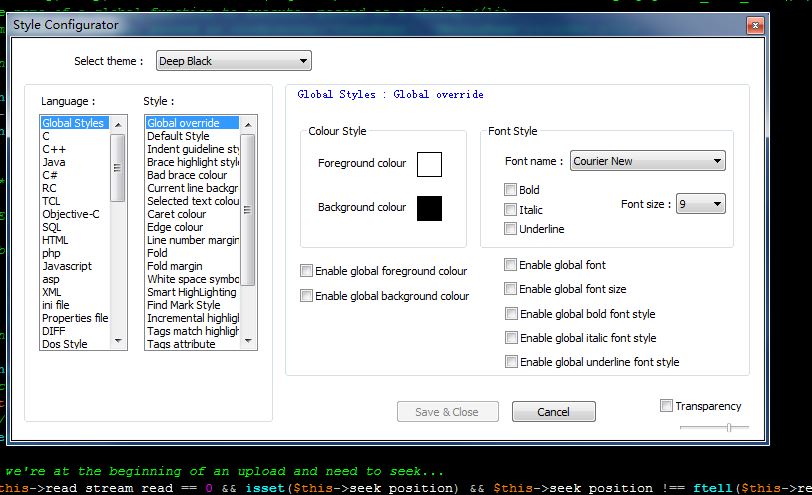
然后就可以选你喜欢的风格了,到此界面设置结束。
二.强大的插件库
点击菜单栏的Plugins如下所示:

出然后选PluginManager->show PluginManager出现以下对话框:
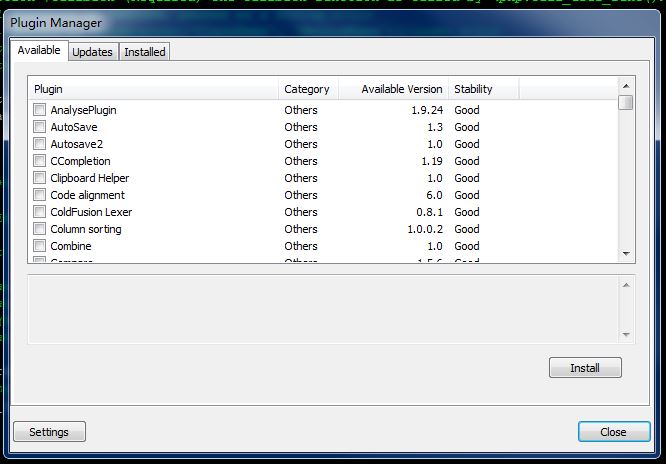
然后你就可以在这里安装或更新你的插件了,至于按什么样的插件就看你用Notepad++写什么东西了,要对症下药,对于Notepad++插件的介绍咱博 客园里有相关的介绍,在此不作赘述。
三.怎样连接你的服务器
当然了连接服务器得用插件了,先装一个NppFTP的插件,安装完毕后在菜单Plugins下面可以看到,然后点击NppFTP->show NppFTP Window之后在左边出现以下界面:
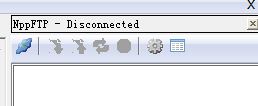
点击上图右边第二个按钮选择 Profile seting 进行FTP链接设定,如下:
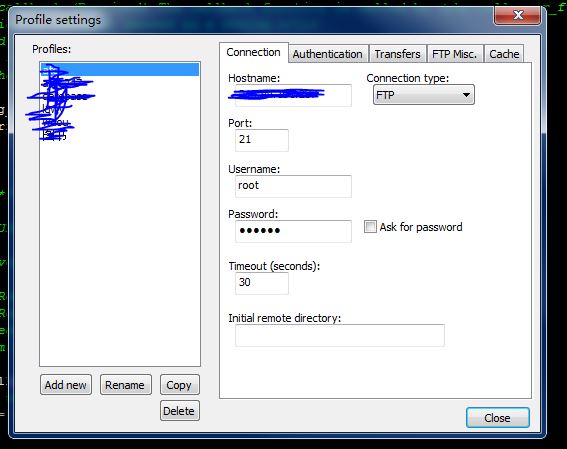
设定完以后就可以在最左边第一个按钮连接了,FTP设定完毕。
四.强大的Zen Coding插件
强大的编辑器怎么能少的了Zen Coding呢对吧,在网上下一个Zen Coding的插件包解压到 Notepad++\plugins\NppScripting\includes目录下,然后重启Notepad++之后在菜单栏上出现以下标志就说明Zen Coding 安装成功
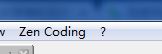
Zen Coding 的强大之处在于它的快速编写代码的功能,举个简单的例子:
在编辑器里输入:div#haha>ul.class>li*5>a
然后Ctrl+E会出现以下代码:
1 <div id="haha">
2     <ul class="class">
3         <li><a href=""></a></li>
4         <li><a href=""></a></li>
5         <li><a href=""></a></li>
6         <li><a href=""></a></li>
7         <li><a href=""></a></li>
8     </ul>
9 </div>
像ZenCoding的使用方法在网上找资料也是一抓一大把,在这不做赘述。
以上简单的介绍了一些Notepad++的一些强大的功能,读者若感兴趣可以深入的学一学在这只是一个引导,关于Notepad++的用法,网上的资料也是很多的,这篇博文介绍的只是Notepade++强大功能的一小小的部分,关键还是掌握你需要的那一部分就够了。
总浏览量
6,220次
博客园历史 4,465 腾讯云 1,752 本站新增 3
本站阅读按浏览器在 15 分钟内去重;禁用浏览器存储时按网络地址去重。推荐按浏览器一年内去重。仅使用站内随机标识,不采集浏览器指纹。
分享这篇文章
原创内容,未经授权禁止转载。
欢迎分享原文链接。除另有署名或许可说明外,本站原创文章的著作权由青玉伏案享有;未经书面授权,禁止整篇转载、复制发布、改编传播或建立内容镜像。
版权与使用条款
- 依法属于合理使用、法定许可等情形的,按法律规定执行;引用时应注明作者、作品名称和原文链接,不得歪曲、篡改或隐去署名。
- 经书面授权使用的,请遵守约定的用途、范围与署名要求。注明出处不等同于已经取得整篇转载或其他使用授权。
- 第三方图片、引用内容和书籍封面等权利归相应权利人所有;开源代码与 Demo 按其各自许可证使用,本声明不改变已有许可。
- 本声明参考《中华人民共和国著作权法》第十条、第二十四条、第五十二条等。对侵权使用,权利人保留依法要求停止侵害并追究相应责任的权利。
我的notepad++中的Zen Coding 包裹wrap会报错,你如何解决的?
我用Zen Coding时还真没遇到过你提出的这样的问题@文楚
很喜欢这个工具
@
TryXD
之前在Windows上的时候我就是用Notepad写OC的,挺好用的~
@
青玉伏案
Notepad++有OC代码补全的功能吗?
@
杨中科
貌似没有提示,可以在Windows上装Mac的虚拟机~然后装Xcode~便于调试~