
在本地搭建了一个开发GO语言的开发环境,给大家分享一下用go语言写的第一个hello world的过程,希望对大家有所帮助。
1.想写GO语言首先得下载go语言的开发包
官方下载地址:https://code.google.com/p/go/downloads/list
我用的是Win7 64位的操作系统,截图如下:
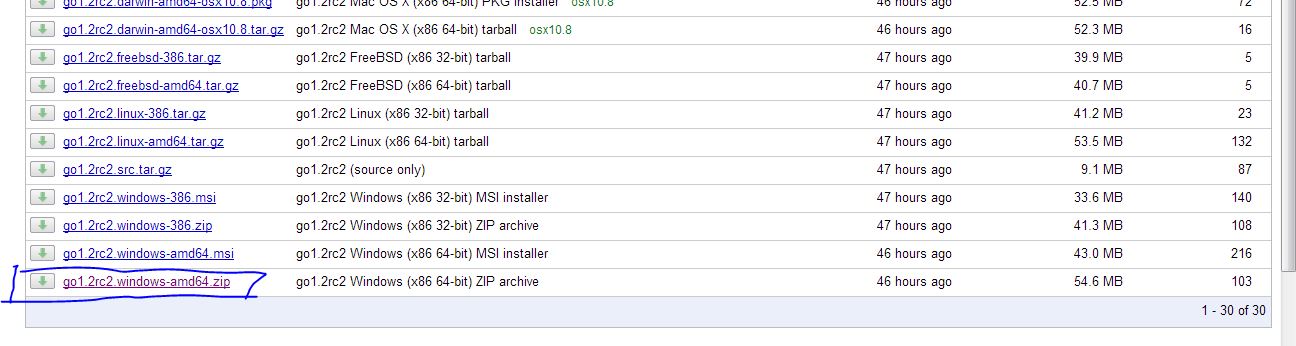
2.把下载好的文件解压到你想解压的文件夹下,解压到的是C盘的根目录下,文件命名为go,然后是设置环境变量:
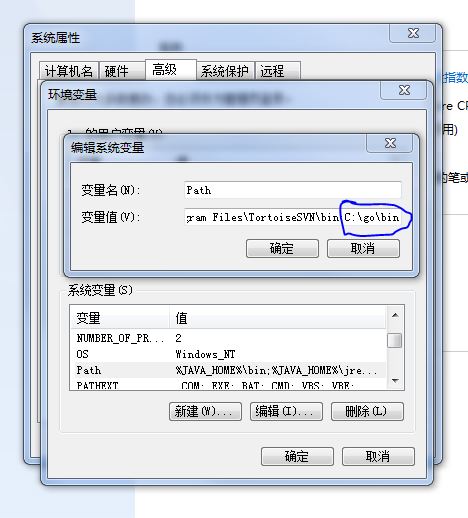
计算机->属性 ->高级系统设置 -> 环境变量
在系统变量里的Path里面加上C:\go\bin,如下图所示:
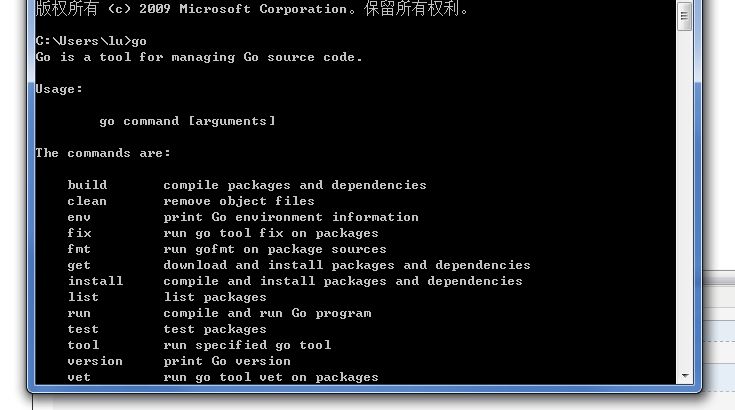
测试环境变量是否设置成功:
在CMD里运行go命令,出现如下界面说明设置环境变量成功:
3.在Eclips上安装goclips插件:
(1).打开Eclips ->help ->Install New Software……如下图所示,输入插件网址:http://goclipse.googlecode.com/svn/trunk/goclipse-update-site/如下图 所示
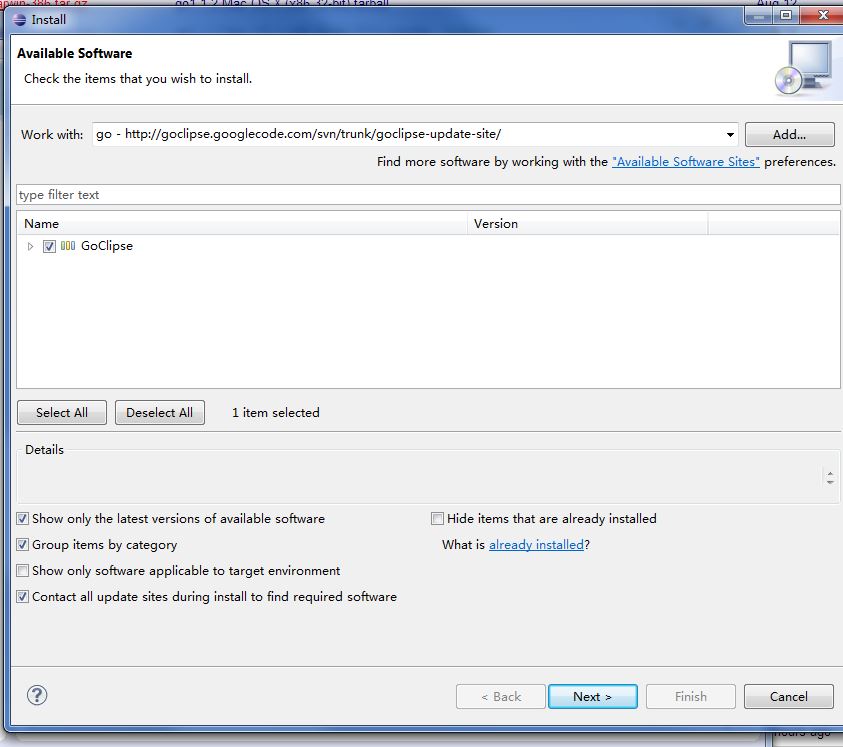
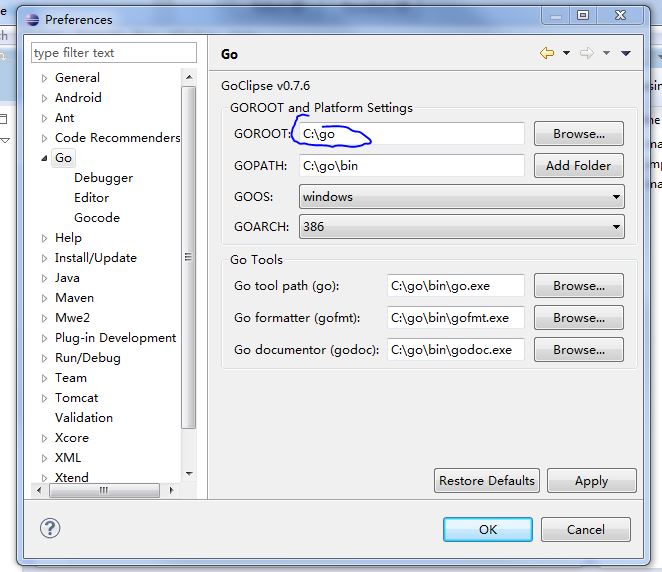
然后下一步安装即可,按装成功后在Windows ->Preferences 打开Preferences如下图所示,并配置信息入下:
4、配置调试器(可选)
需要先安装MinGW,下载地址:http://sourceforge.net/projects/mingw/files/MinGW/,装完如下所示:
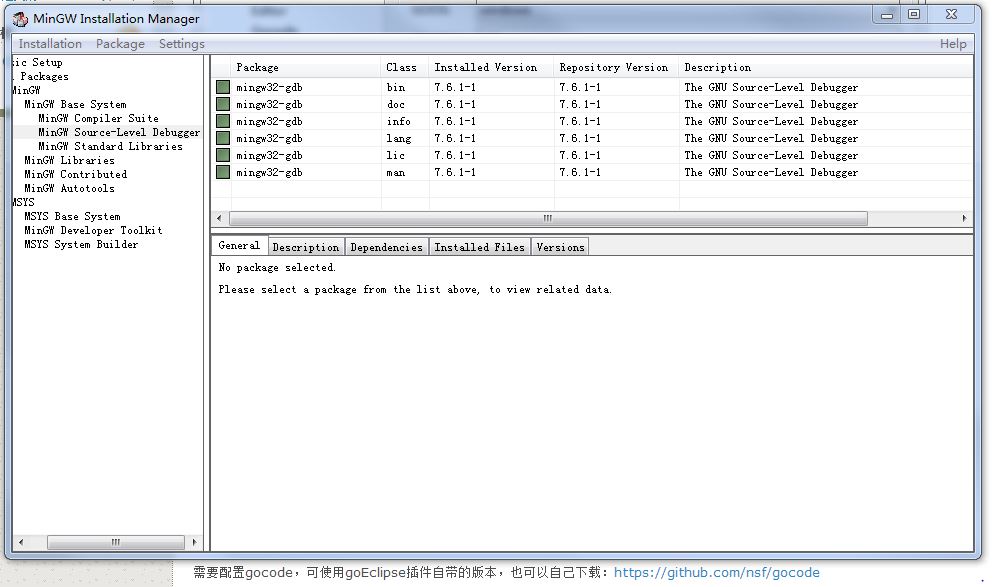
安装完之后,通过菜单项“Window”-》“Preferences”-》“Go”-》“Debugger”打开调试器的配置选项框。
将GDB路径配置为:MinGW安装目录下的gdb.exe文件即可。
5.编写第一个Go语言的程序:
File -> New ->other ->GoProject 新建一个GO工程
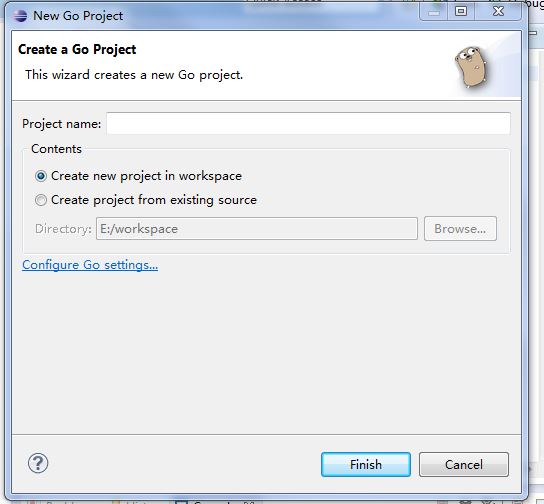
在新建的工程里面的SRC文件夹下添加go file ,并编辑第一个go文件 “hello world”;
运行完如下图所示:
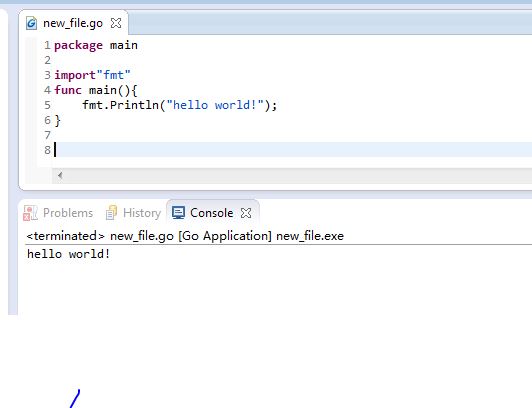
到此go语言环境搭建完毕。
总浏览量
5,978次
博客园历史 4,566 腾讯云 1,411 本站新增 1
本站阅读按浏览器在 15 分钟内去重;禁用浏览器存储时按网络地址去重。推荐按浏览器一年内去重。仅使用站内随机标识,不采集浏览器指纹。
分享这篇文章
原创内容,未经授权禁止转载。
欢迎分享原文链接。除另有署名或许可说明外,本站原创文章的著作权由青玉伏案享有;未经书面授权,禁止整篇转载、复制发布、改编传播或建立内容镜像。
版权与使用条款
- 依法属于合理使用、法定许可等情形的,按法律规定执行;引用时应注明作者、作品名称和原文链接,不得歪曲、篡改或隐去署名。
- 经书面授权使用的,请遵守约定的用途、范围与署名要求。注明出处不等同于已经取得整篇转载或其他使用授权。
- 第三方图片、引用内容和书籍封面等权利归相应权利人所有;开源代码与 Demo 按其各自许可证使用,本声明不改变已有许可。
- 本声明参考《中华人民共和国著作权法》第十条、第二十四条、第五十二条等。对侵权使用,权利人保留依法要求停止侵害并追究相应责任的权利。
讨论