
今天博客的主题是Keychain, 在本篇博客中会通过一个登陆的Demo将用户名密码存入到KeyChain中,并且查看一下KeyChain中存的是什么东西,把这些内容给导出来。当然本篇博客的重点不是如何使用Keychain来存储你的用户名和密码了。不过今天的博客中会用到这些知识。Apple的开发着文档上有Keychain的完整使用实例(请参见iOS Keychain Services Tasks)。今天博客中用户名和密码的存储和更新就是使用的官方文档给的示例。也就是说,直接拷贝的开发文档上的代码呢,这些代码今天就不往上拷贝了,具体的看官方的开发文档即可。
今天博客的主题是,将用户名和密码进行存储,然后在下次登录的时候从钥匙串进行加载。当然keychain在同一个组中是可以共享的,也就是说同一个开发者账号下的App可以进行keychain的共享的。我们先不将用户名密码进行加密,直接存在keychain中,然后看一下效果。在然后就得使用一些加密策略对用户名密码进行处理了。下方会给出具体的实现细节。
一、KeyChain的使用
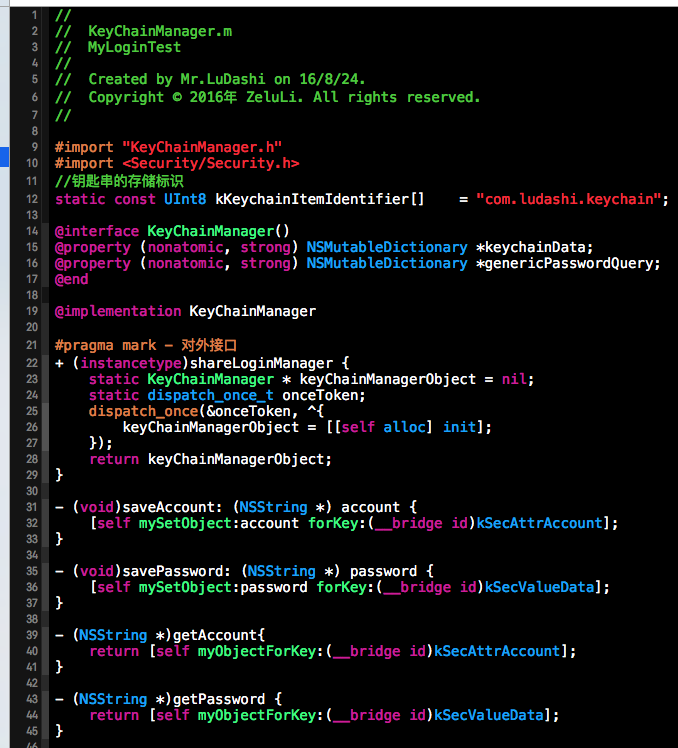
KeyChain的使用在此呢不做多说,因为我之前也没怎么用过Keychain呢,今天博客中关于KeyChain操作的代码主要来自于苹果的开发文档。下方截图中的内容,是对keyChain的操作进行了一个简单的封装,keychainData用于暂存将要存储到keychain中的数据。genericPasswordQuery则用于从KeyChain中查询数据,kKeychainItemIdentifier就是我们存储在keyChain中的数据的唯一标示了。
其他关于KeyChain的操作代码都可以在上述连接的开发文档中找到,在此就不做过多赘述了。
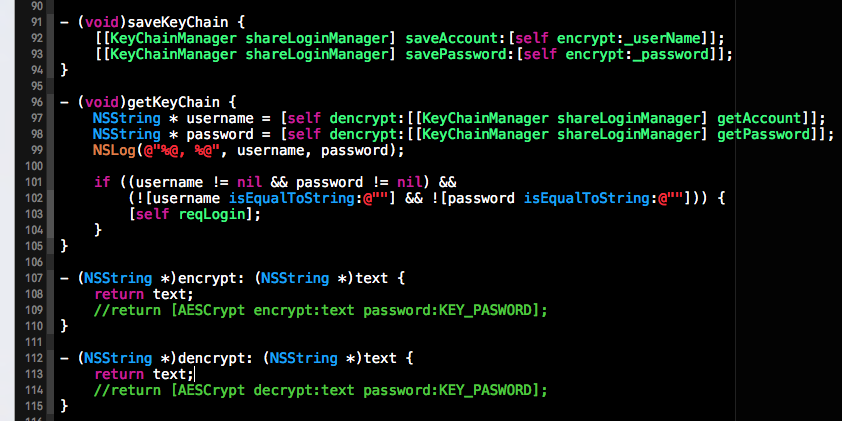
封装完KeyChainManager后,我们就可以调用这个类的单例来进行KeyChain的操作了。下方就是KeyChainManager的使用方式,从下方截图中,可以看出,将AES加密的代码给注释掉了,也就是传给KeyChainManager什么内容,就会存储什么内容的。关于Keychain的使用就先说这么多,还是那句话,上面的Apple官方文档讲的很清楚了,在此就不做过多赘述了。
二、查看Keychain数据库中的内容
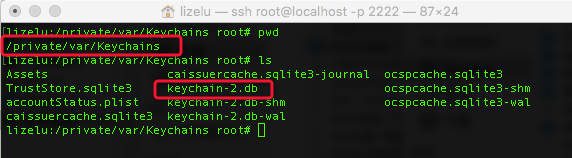
在越狱手机中我们是可以查看Keychain中所存储的内容的。keychain在我们是以数据库的形式存储在设备上的,存储目录为“/private/var/Keychains”。刚好我旁边就有越狱设备,下方就是keychain的存储位置,下方这个keychain-2.db正是钥匙串存储内容的数据库。
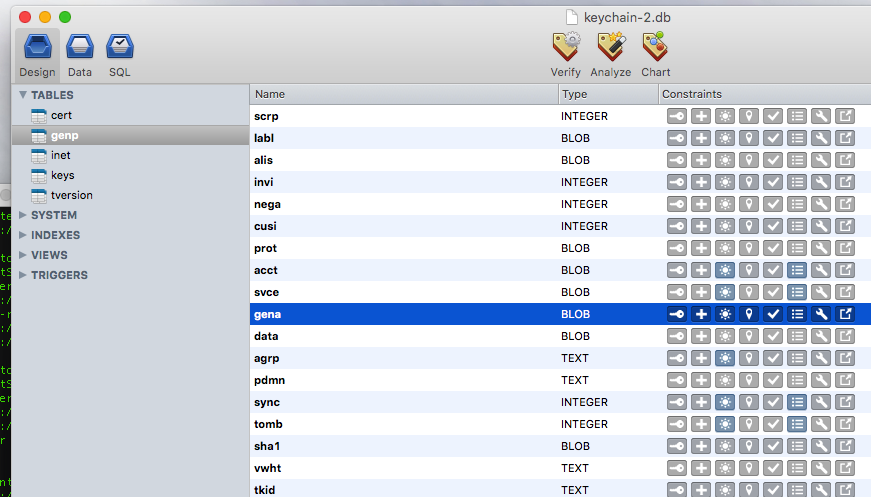
既然我们找到了这个文件的话,那么我们可以将他拷贝到Mac上,可以看看其存储的是神马内容。将上述文件考到Mac上后,我们可以使用SQLiteManager打开,可以看一下里边的内容。下方是keychain-2.db这个数据库中的结构,其中有5张表,我们可以重点关注一下genp这张表的结构和内容。
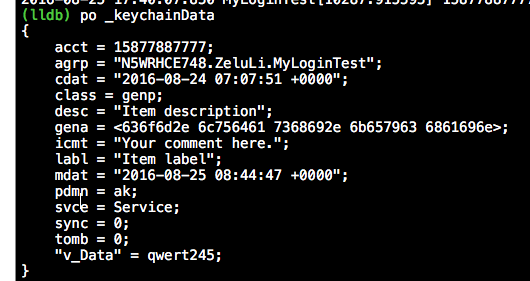
下方这个截图是对keychainData字典中的数据进行的打印,也就是说下方的数据是从Keychain中查询出来的。我们可以看出下方字典的key与genp表中的字段是相对应的,所以喽,我们存在keychain中的一些数据实际上是存储在genp这张表中的。
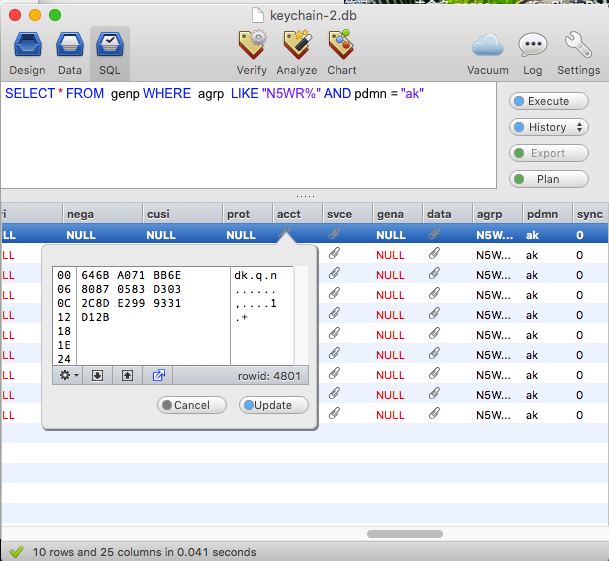
下方是我们对相关数据进行的查询,表中的数据是非常的多的,不过我们有SQL语句不是,可以根据自己的信息对数据进行查看。当然从这直接看到的一些数据即使你存入Keychain中是没有加密的数据,在表中有些数据是以二进制的形式存储的,直接看也是看不出什么的,那么我们就需要Keychain-dump这个工具了,下方回有介绍。
三、使用Snoop-it来抓取相应app中Keychain中的数据
我们可以使用Snoop-it来查看一些App中的数据,在此我们就以我自己写的Demo为例。之前我们存在Keychain中的数据,在代码中没有做任何的处理,就以字符串的形式直接存储的,那么接下来我们就要使用Snoop-it来查看这些数据。
1.简述Snoop-it的配置与使用
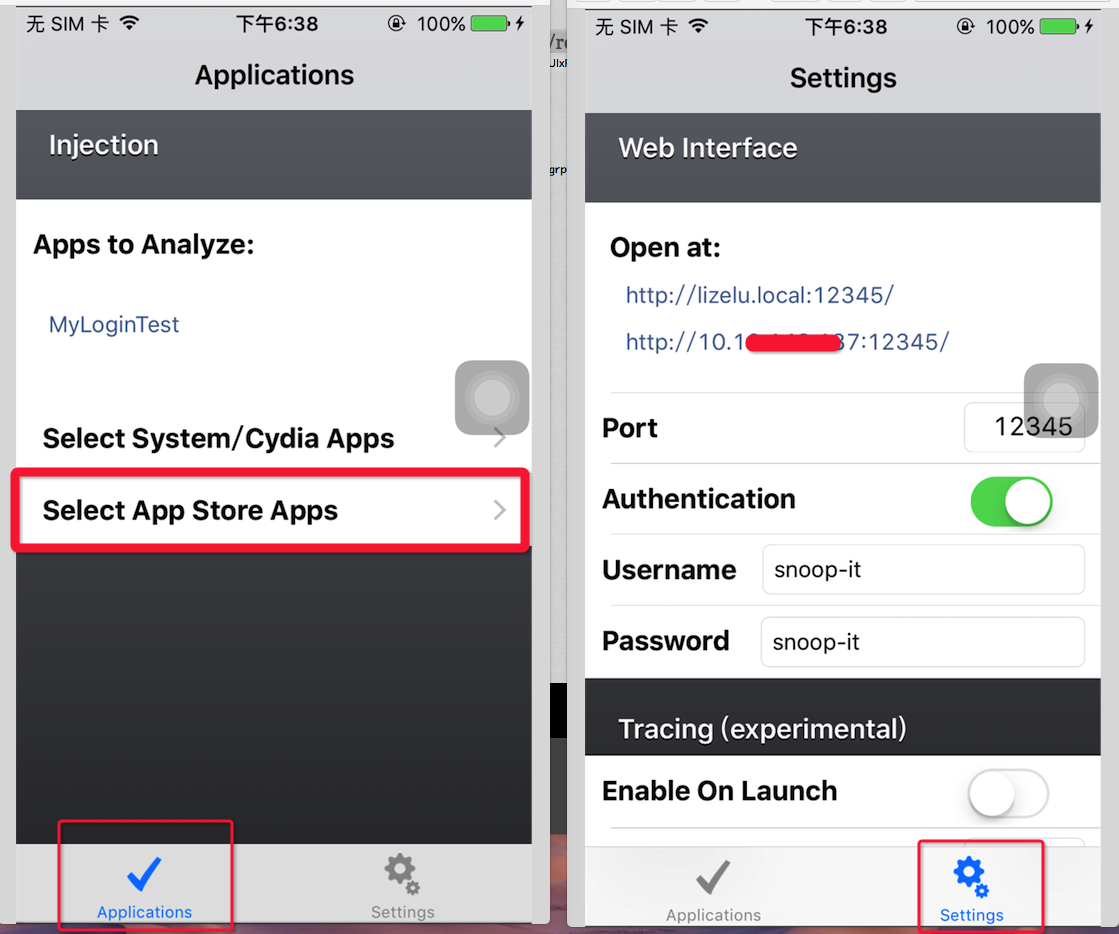
Snoop-it这个工具非常强大,查看keychain中存储的数据是其功能之一,接下来就来认识一下这个工具。首先在你的Cydia商店中把这个(http://repo.nesolabs.de)源添加上,然后搜索snoop-it进行安装即可。安装后你的手机上会多一个带着黄色帽子的小狗图标的App, 这个就是我们要使用的Snoop-it。下方截图就是Snoop-it打开时的界面。点击“Select App Store Apps”可以选择你要分析的App, 在Settings中可以进行相应的配置。
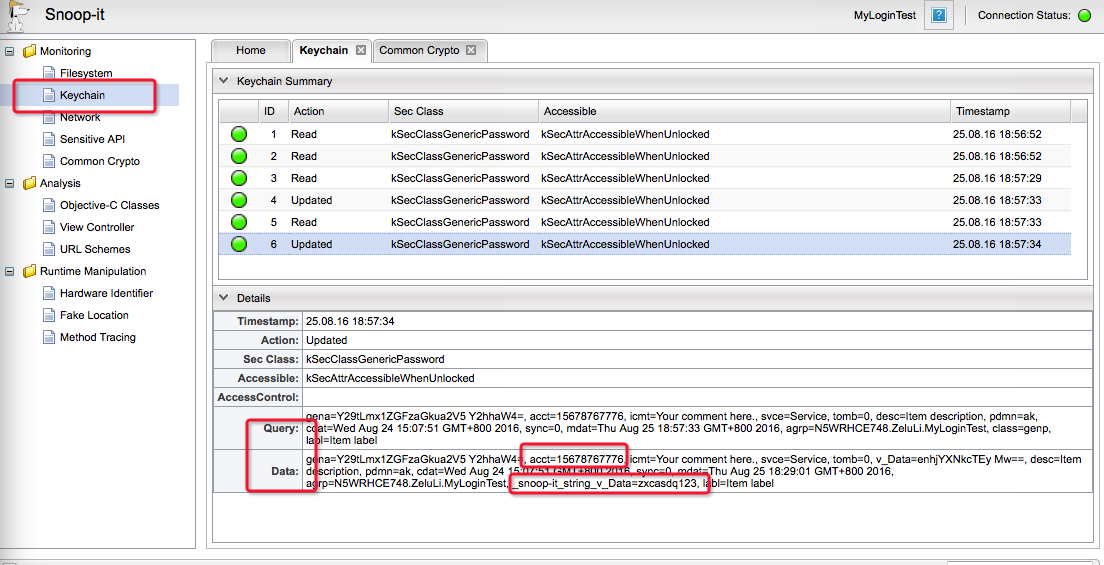
在Mac浏览器中输入上述http的访问地址,然后打开你选择监听的App, 刷新页面即可。从下方截图中我们是可以看到一些存储的信息是以明文的形式被获取到的。这就说明直接以明文的形式存储信息还是有一定风险的,所以我们要对数据进行加密。
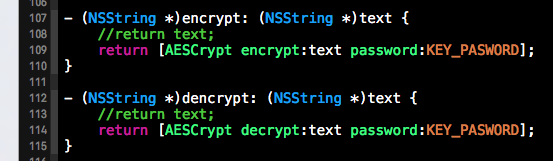
我们将代码中的AES加密的相关代码打开,将加密后的数据存储到keychain中看一下效果。下方代码就是调用AES加密模块,将数据加密后在存储到Keychain中。打开后,我们重新运行工程,然后再观察其效果。
当然,我们对数据进行AES加密,使用Snoop-it监听到的就是加密后的数据,这样一来就增加了逆向工程的难度。
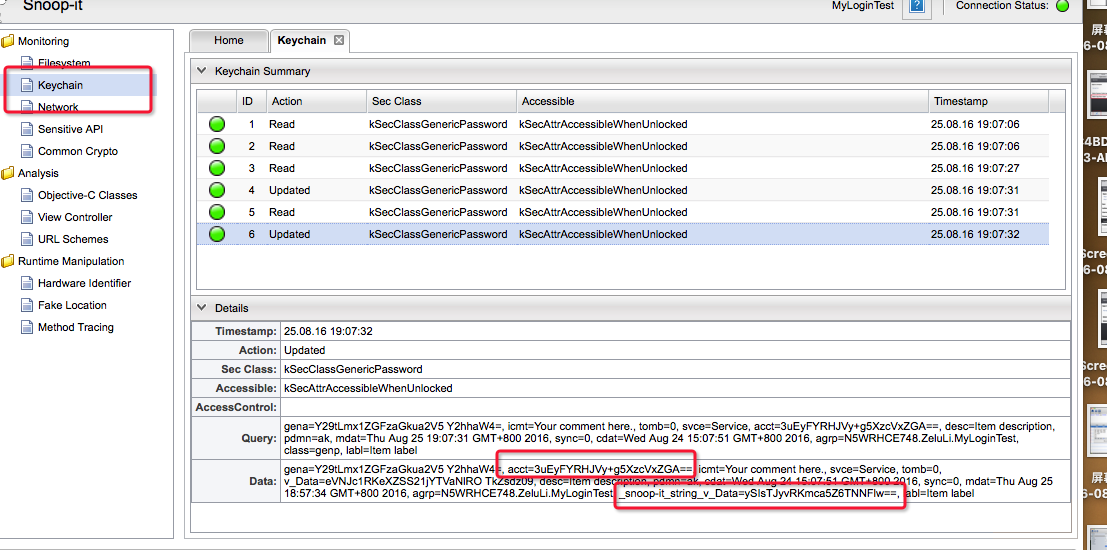
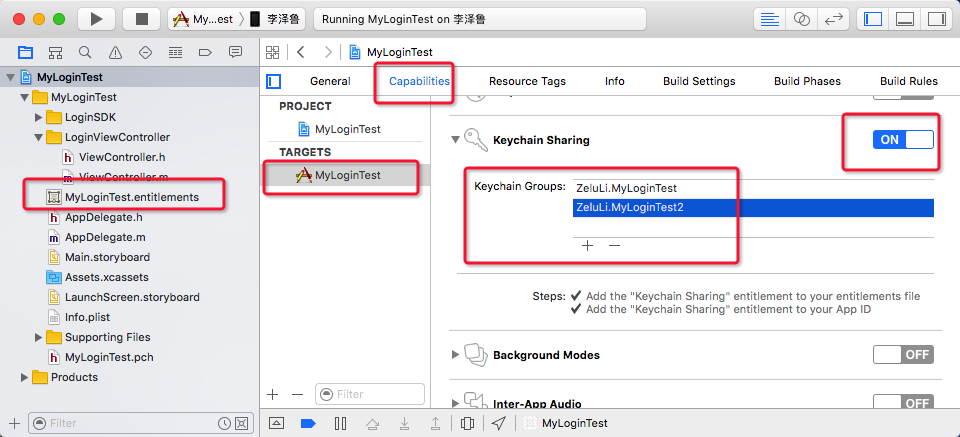
经过上述步骤,我们可以看出,将用户名和密码存储到Keychain中,为了安全起见呢还是要进行加密处理的呢。说到这儿了,今天做这个Demo的时候,把App间共享keychain数据的内容也给搞了一下,过程并不复杂,需要将Keychain Sharing开关打开,并且添加上其他App的Boundle ID即可。
四、Snoop-it的其他作用
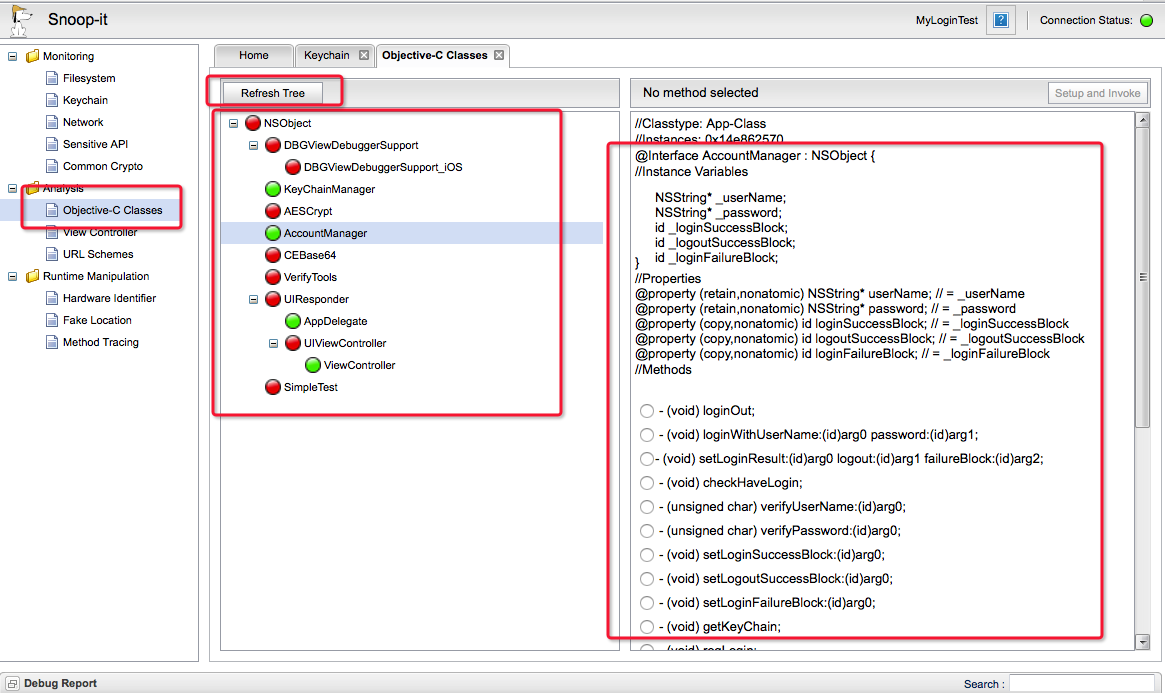
Snoop-it是很强大滴,接下来再看一下Snoop-it的另一个强大的功能。它可以浏览你手机上App的类的层级,当然在AppStore上下载的App也是适用的。并且可以查看该App中某个文件的属性和方法。方法是该类对应的所有方法,即使在.h文件中没有留调用接口,也是可以查看的,功能还是蛮强大滴。好了今天的博客就到这儿吧。
五、Keychain-Dump
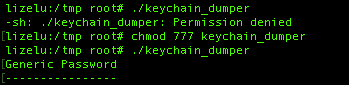
我们还可以通过KeyChain-Dump这个工具来查看钥匙串中的内容,也就是适用keychain-dump可以导出keychain中的数据。keychain-dump在github上的下载地址为(https://github.com/ptoomey3/Keychain-Dumper)。将keychain-dump这个二进制文件拷贝到越狱设备上进行执行即可。刚拷贝过去的二进制文件是没有执行权限的,下面为了省事,直接赋值了一个最高权限,然后就可以执行该二进制文件了。
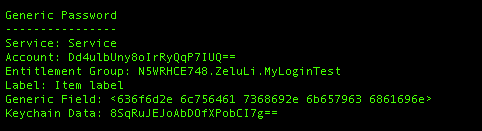
执行完后,会导出keychain中存储的内容,下方就是我们上述Demo在keychain中存储的数据。
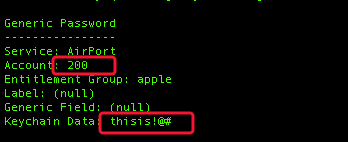
在浏览数据的时候无意中看到了比较敏感的数据。下面这个截图是家里的WiFi账号和密码,可见,是明文存储的呢。之前用这个设备存储的所有WiFi密码都可以看到呢,直接搜AirPort就可以了。
由于个人原因呢,今天博客中所使用的登陆Demo就不往github上放了,还望大家谅解。
总浏览量
9,019次
博客园历史 7,025 腾讯云 1,992 本站新增 2
本站阅读按浏览器在 15 分钟内去重;禁用浏览器存储时按网络地址去重。推荐按浏览器一年内去重。仅使用站内随机标识,不采集浏览器指纹。
分享这篇文章
原创内容,未经授权禁止转载。
欢迎分享原文链接。除另有署名或许可说明外,本站原创文章的著作权由青玉伏案享有;未经书面授权,禁止整篇转载、复制发布、改编传播或建立内容镜像。
版权与使用条款
- 依法属于合理使用、法定许可等情形的,按法律规定执行;引用时应注明作者、作品名称和原文链接,不得歪曲、篡改或隐去署名。
- 经书面授权使用的,请遵守约定的用途、范围与署名要求。注明出处不等同于已经取得整篇转载或其他使用授权。
- 第三方图片、引用内容和书籍封面等权利归相应权利人所有;开源代码与 Demo 按其各自许可证使用,本声明不改变已有许可。
- 本声明参考《中华人民共和国著作权法》第十条、第二十四条、第五十二条等。对侵权使用,权利人保留依法要求停止侵害并追究相应责任的权利。
Keychain中的Blob内容怎么查看?
@
on the way.
你用Keychain-Dump试试~
@
青玉伏案
晚上回去研究一下,文章写得很好 有帮助
今天在iPhone 5s iOS8.0 系统上安装Snoop-it,打开后提示:Snoop-it 不支持64位设备,在浏览器中打开Snoop-it 上的http地址,打不开?请教一下您使用的设备是什么设备?您当时在使用过程中碰到类似的问题了吗?期待您的回信
@
panv587
我使用的是iPhone6p-iOS9.2.1的系统~
@
青玉伏案
那我打开Snoop-it 上面的ip地址怎么打不开呢
@
panv587
你的Snoop-it是从Cydia商店里边下载的吗?我的这边没问题呢~可以打开~
对,就是按照博主博客内容添加源地址后下载的,打开Snoop-it一直提示不支持64位设备,Snoop-it 上面显示的ip地址,直接在浏览器里面打开吗?唯一跟博主不同的是我现在在win下操作的。
监听APP之后,打开APP不闪退吗?
@
panv587
监听APP后,APP闪退,你解决这个问题了吗?