
注:其中有些效果调用了CATransition的Private API, 仅供娱乐。
补充:还是有好多小伙伴问那些可以在AppStore中使用,调用私有API的肯定是不行的,而下方有些就调用了私有API。
下方会用到一些私有API, 有些效果在APPStore中是不能使用的,私有API如下:
NSString *const kCATransitionCube = @"cube";
NSString *const kCATransitionSuckEffect = @"suckEffect";
NSString *const kCATransitionOglFlip = @"oglFlip";
NSString *const kCATransitionRippleEffect = @"rippleEffect";
NSString *const kCATransitionPageCurl = @"pageCurl";
NSString *const kCATransitionPageUnCurl = @"pageUnCurl";
NSString *const kCATransitionCameraIrisHollowOpen = @"cameraIrisHollowOpen";
NSString *const kCATransitionCameraIrisHollowClose = @"cameraIrisHollowClose";
而下方这些可以放心使用:
// CAAnimation.h

/* Common transition types. */

CA_EXTERN NSString * const kCATransitionFade
    __OSX_AVAILABLE_STARTING (__MAC_10_5, __IPHONE_2_0);
CA_EXTERN NSString * const kCATransitionMoveIn
    __OSX_AVAILABLE_STARTING (__MAC_10_5, __IPHONE_2_0);
CA_EXTERN NSString * const kCATransitionPush
    __OSX_AVAILABLE_STARTING (__MAC_10_5, __IPHONE_2_0);
CA_EXTERN NSString * const kCATransitionReveal
    __OSX_AVAILABLE_STARTING (__MAC_10_5, __IPHONE_2_0);
今天所介绍的主题是关于动画的,在之前的博客中也有用到动画的地方,今天就好好的总结一下iOS开发中常用的动画。说道动画其中有一个是仿射变换的概念,至于怎么仿射的怎么变换的,原理如何等在本篇博客中不做赘述。今天要分享的是如和用动画做出我们要做的效果。
今天主要用到的动画类是CALayer下的CATransition至于各种动画类中如何继承的在这也不做赘述,网上的资料是一抓一大把。好废话少说切入今天的正题。
一.封装动画方法
1.用CATransition实现动画的封装方法如下,每句代码是何意思,请看注释之。
 1 #pragma CATransition动画实现
 2 - (void) transitionWithType:(NSString *) type WithSubtype:(NSString *) subtype ForView : (UIView *) view
 3 {
 4     //创建CATransition对象
 5     CATransition *animation = [CATransition animation];
 6
 7     //设置运动时间
 8     animation.duration = DURATION;
 9
10     //设置运动type
11     animation.type = type;
12     if (subtype != nil) {
13
14         //设置子类
15         animation.subtype = subtype;
16     }
17
18     //设置运动速度
19     animation.timingFunction = UIViewAnimationOptionCurveEaseInOut;
20
21     [view.layer addAnimation:animation forKey:@"animation"];
22 }
代码说明:
CATransition常用的属性如下:
duration:设置动画时间
type:稍后下面会详细的介绍运动类型
subtype:和type匹配使用,指定运动的方向,下面也会详细介绍
timingFunction :动画的运动轨迹,用于变化起点和终点之间的插值计算,形象点说它决定了动画运行的节奏,比如是
均匀变化(相同时间变化量相同)还是先快后慢,先慢后快还是先慢再快再慢.
* 动画的开始与结束的快慢,有五个预置分别为(下同):
* kCAMediaTimingFunctionLinear 线性,即匀速
* kCAMediaTimingFunctionEaseIn 先慢后快
* kCAMediaTimingFunctionEaseOut 先快后慢
* kCAMediaTimingFunctionEaseInEaseOut 先慢后快再慢
* kCAMediaTimingFunctionDefault 实际效果是动画中间比较快.
2.用UIView的block回调实现动画的代码封装
1 #pragma UIView实现动画
2 - (void) animationWithView : (UIView *)view WithAnimationTransition : (UIViewAnimationTransition) transition
3 {
4     [UIView animateWithDuration:DURATION animations:^{
5         [UIView setAnimationCurve:UIViewAnimationCurveEaseInOut];
6         [UIView setAnimationTransition:transition forView:view cache:YES];
7     }];
8 }
3.改变View的背景图,便于切换时观察
1 #pragma 给View添加背景图
2 -(void)addBgImageWithImageName:(NSString *) imageName
3 {
4     self.view.backgroundColor = [UIColor colorWithPatternImage:[UIImage imageNamed:imageName]];
5 }
二.调用上面的方法实现我们想要的动画
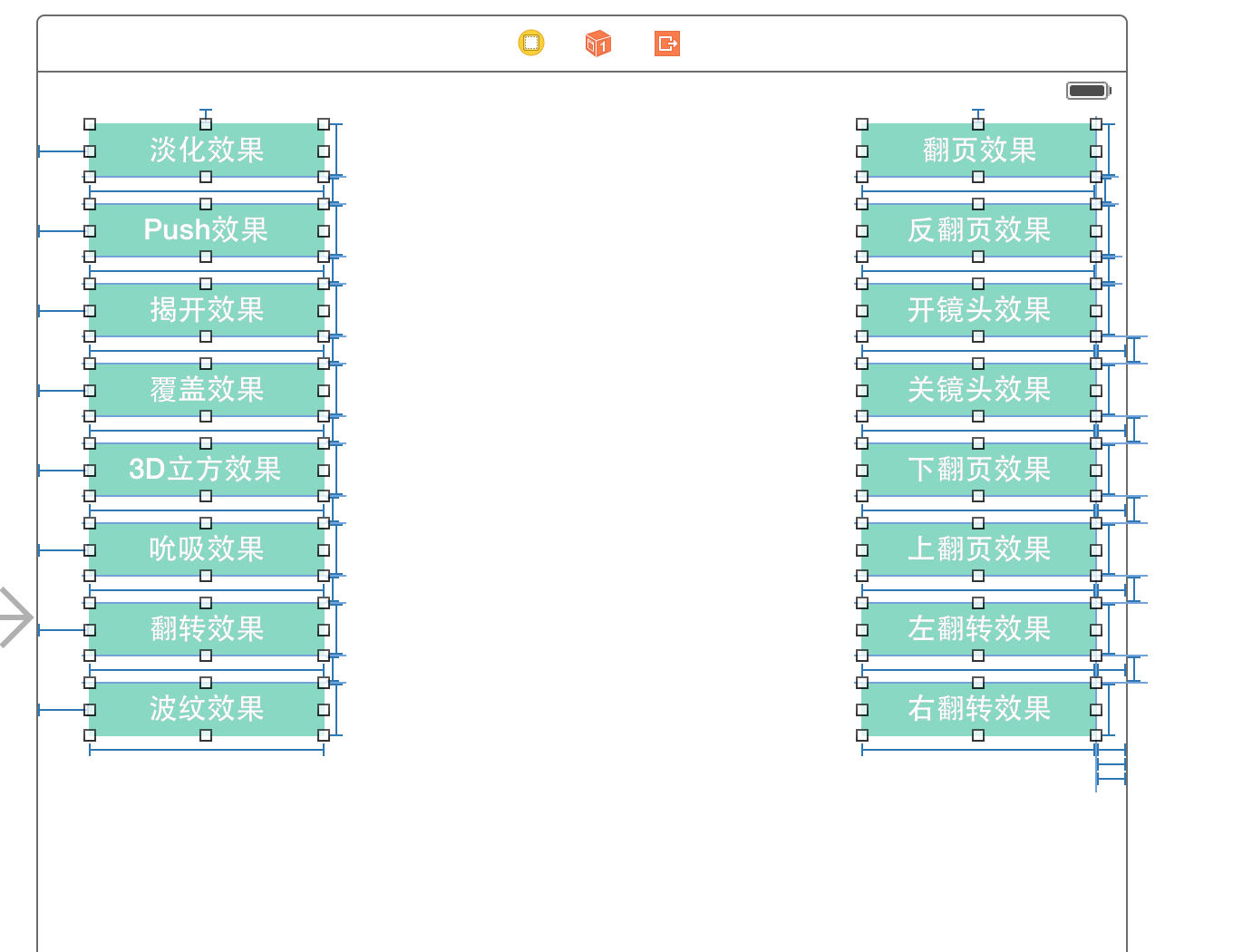
1.我们在View上添加多个Button,给不同的Button设置不同的Tag值,然后再ViewController中绑定同一个方法,点击不同的button实现不同的页面切换效果。storyBoard上的控件效果如下图所示:
2.下面我们就开始编写点击button要回调的方法
(1).定义枚举来标示按钮所对应的动画类型,代码如下:
 1 typedef enum : NSUInteger {
 2     Fade = 1,                   //淡入淡出
 3     Push,                       //推挤
 4     Reveal,                     //揭开
 5     MoveIn,                     //覆盖
 6     Cube,                       //立方体
 7     SuckEffect,                 //吮吸
 8     OglFlip,                    //翻转
 9     RippleEffect,               //波纹
10     PageCurl,                   //翻页
11     PageUnCurl,                 //反翻页
12     CameraIrisHollowOpen,       //开镜头
13     CameraIrisHollowClose,      //关镜头
14     CurlDown,                   //下翻页
15     CurlUp,                     //上翻页
16     FlipFromLeft,               //左翻转
17     FlipFromRight,              //右翻转
18
19 } AnimationType;
(2),获取Button的Tag值:
1     UIButton *button = sender;
2     AnimationType animationType = button.tag;
(3).每次点击button都改变subtype的值,包括上,左,下,右
 1     NSString *subtypeString;
 2
 3     switch (_subtype) {
 4         case 0:
 5             subtypeString = kCATransitionFromLeft;
 6             break;
 7         case 1:
 8             subtypeString = kCATransitionFromBottom;
 9             break;
10         case 2:
11             subtypeString = kCATransitionFromRight;
12             break;
13         case 3:
14             subtypeString = kCATransitionFromTop;
15             break;
16         default:
17             break;
18     }
19     _subtype += 1;
20     if (_subtype > 3) {
21         _subtype = 0;
22     }
(4),通过switch结合上边的枚举来判断是那个按钮点击的
1 switch (animationType)
2 {
3     //各种Case,此处代码下面会给出
4 }
3.调用我们封装的运动方法,来实现动画效果
(1),淡化效果
1         case Fade:
2             [self transitionWithType:kCATransitionFade WithSubtype:subtypeString ForView:self.view];
3             break;
4
(2).Push效果
1         case Push:
2             [self transitionWithType:kCATransitionPush WithSubtype:subtypeString ForView:self.view];
3             break;
4
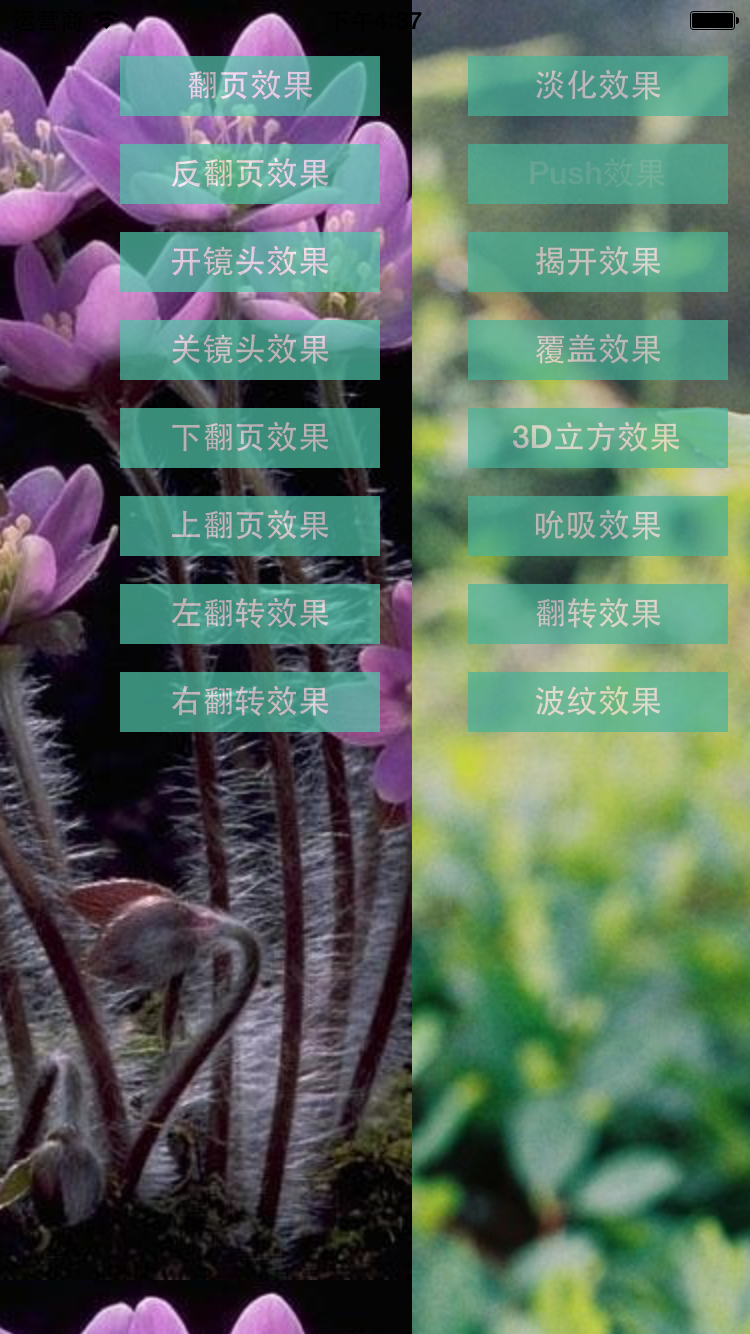
效果如下:
(3).揭开效果:
1         case Reveal:
2             [self transitionWithType:kCATransitionReveal WithSubtype:subtypeString ForView:self.view];
3             break;
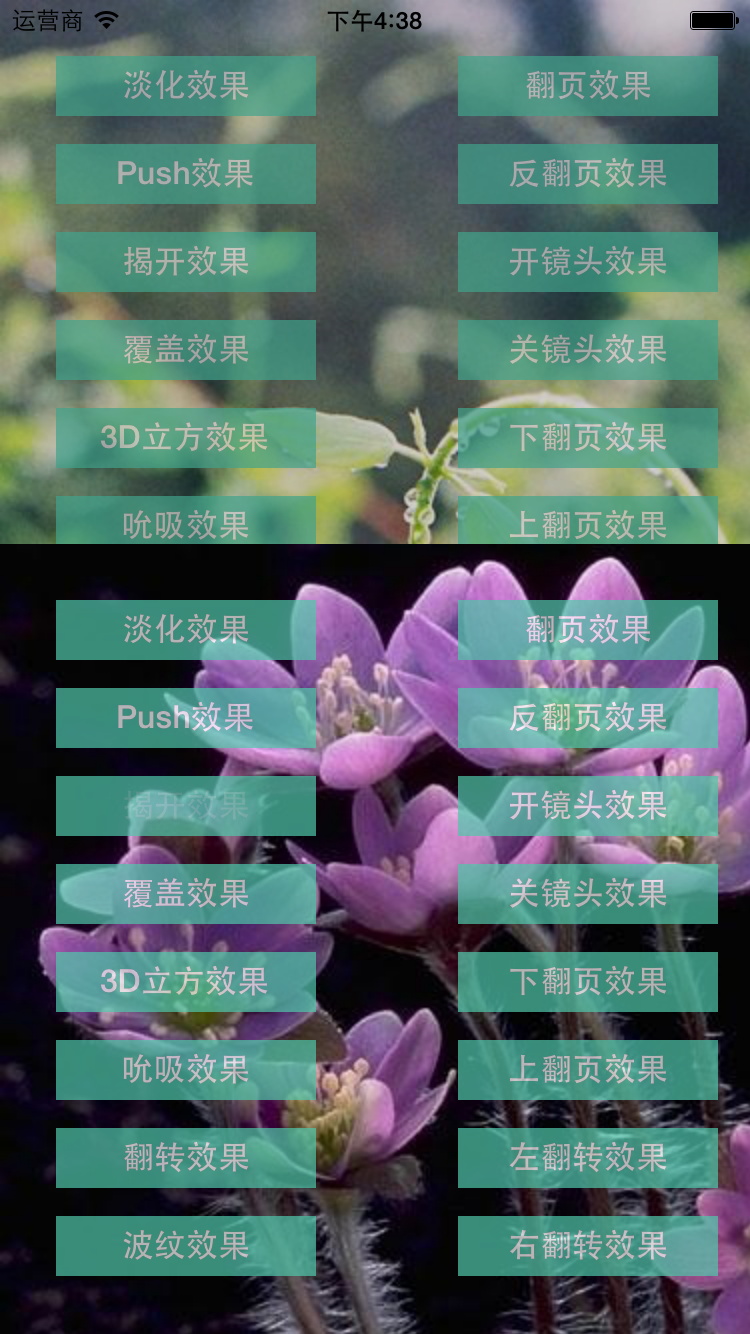
效果图如下:
(4).覆盖效果
1         case MoveIn:
2             [self transitionWithType:kCATransitionMoveIn WithSubtype:subtypeString ForView:self.view];
3             break;
4
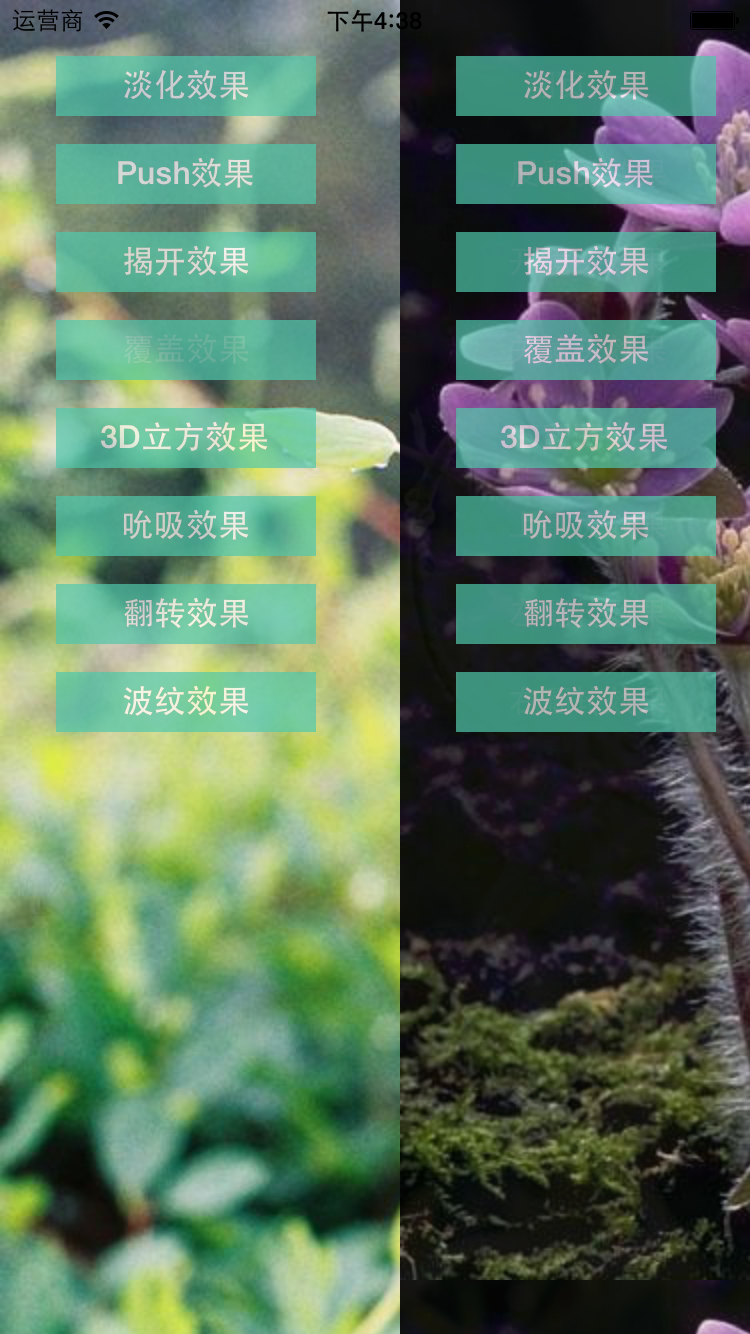
效果图如下:
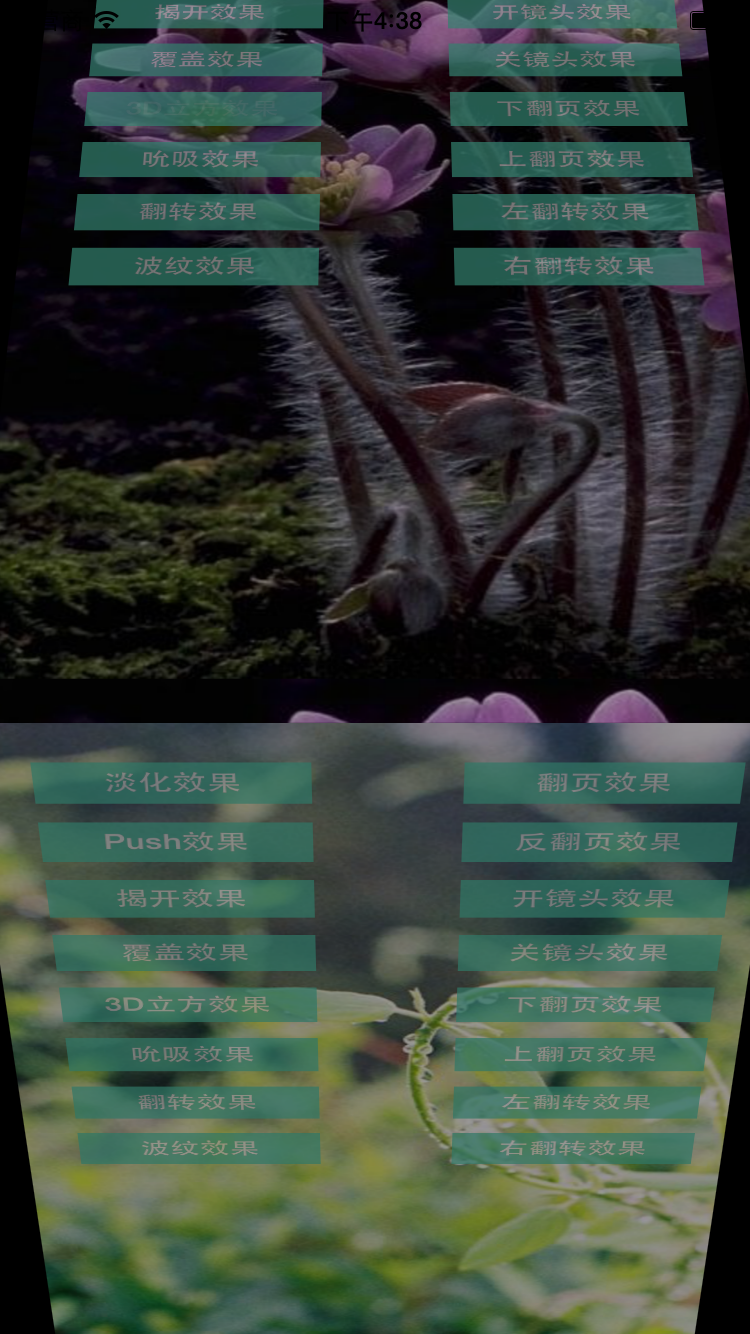
(5).立方体效果
1         case Cube:
2             [self transitionWithType:@"cube" WithSubtype:subtypeString ForView:self.view];
3             break;
效果如下:
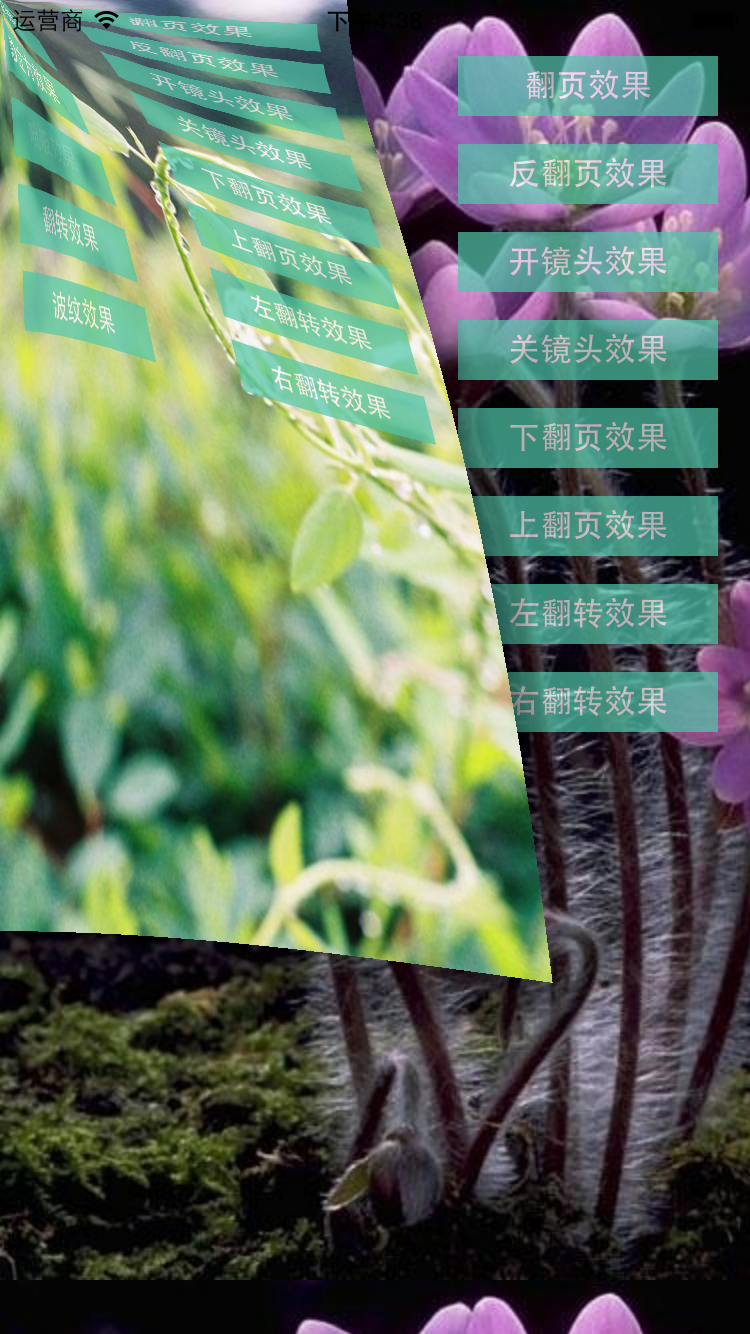
(6).吮吸效果
1         case SuckEffect:
2             [self transitionWithType:@"suckEffect" WithSubtype:subtypeString ForView:self.view];
3             break;
效果如下:
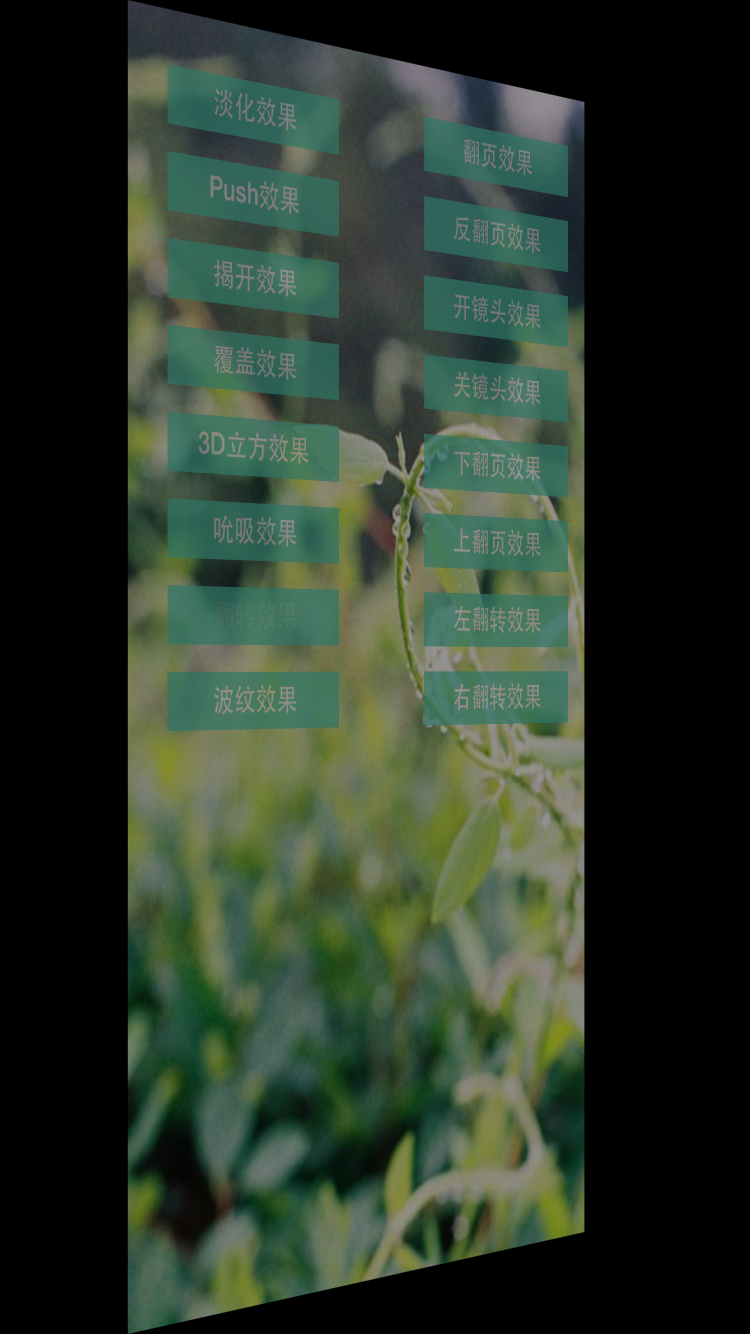
(7).翻转效果
1         case OglFlip:
2             [self transitionWithType:@"oglFlip" WithSubtype:subtypeString ForView:self.view];
3             break;
图如下:
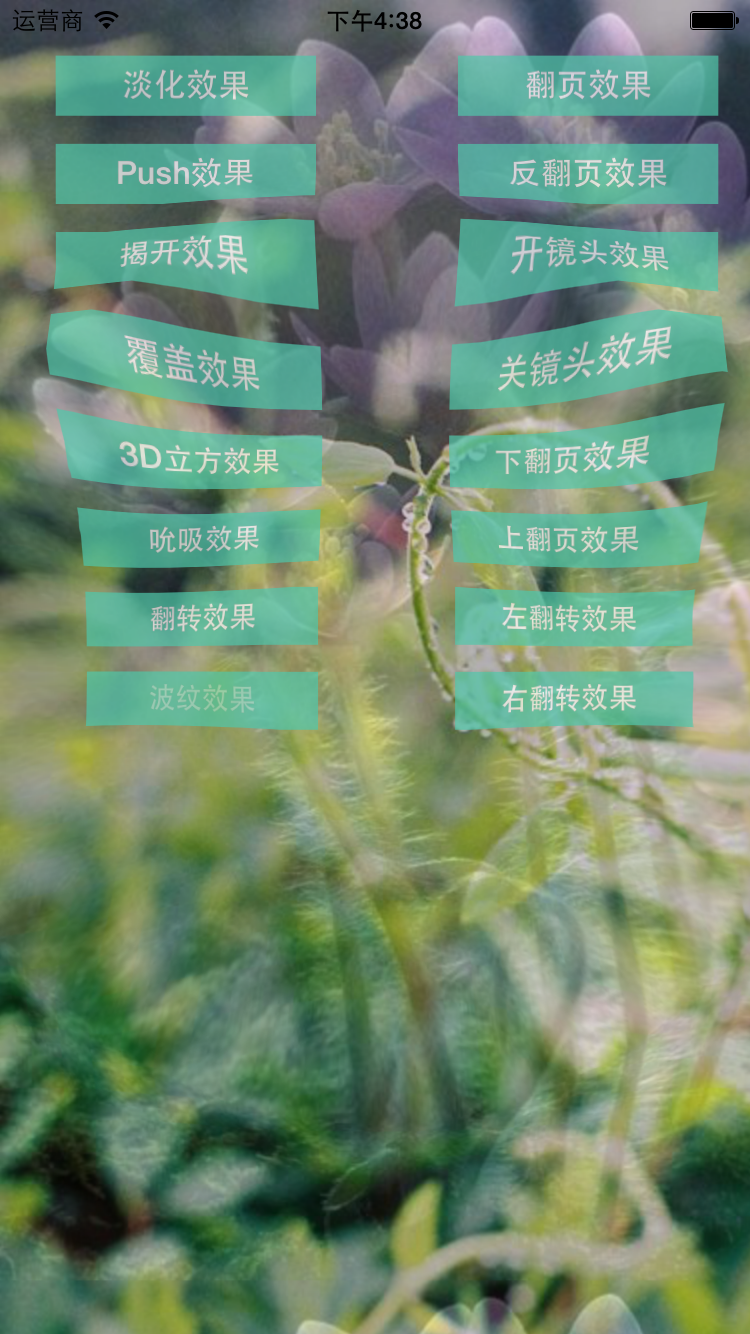
8.波纹效果
1         case RippleEffect:
2             [self transitionWithType:@"rippleEffect" WithSubtype:subtypeString ForView:self.view];
3             break;
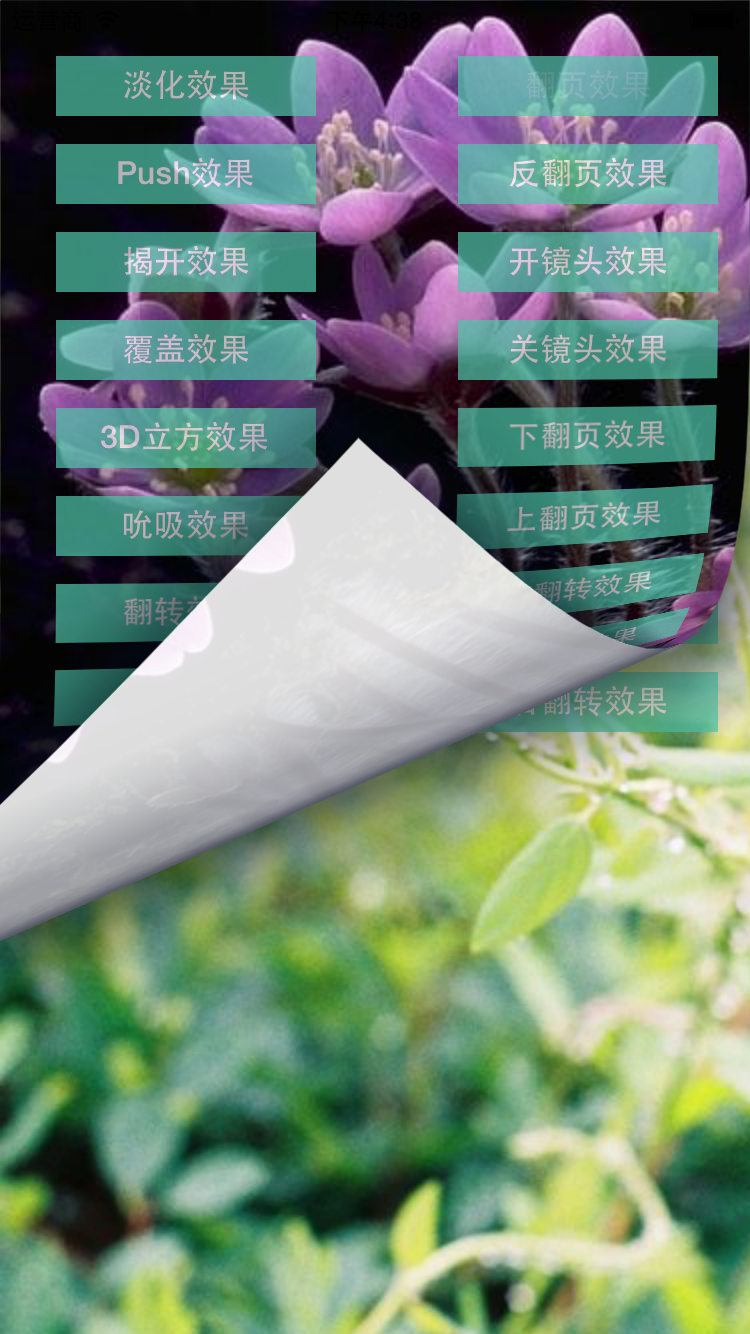
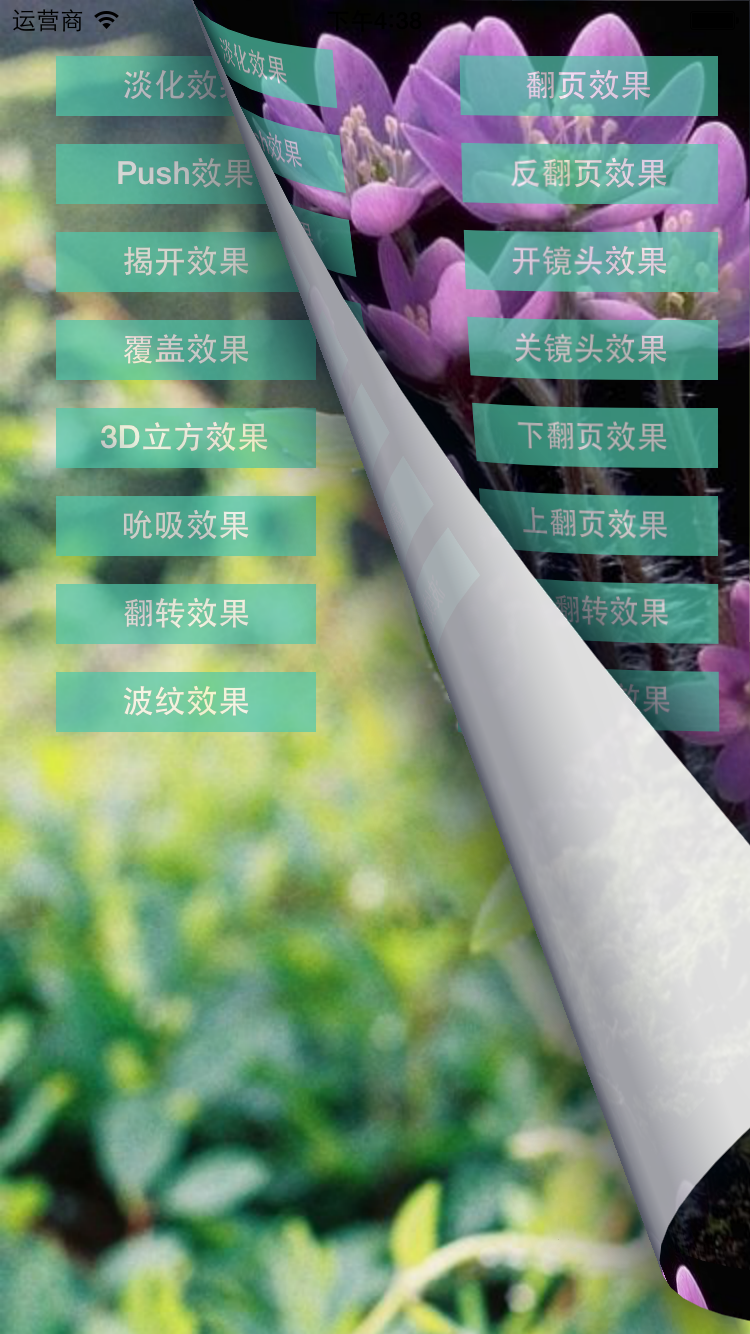
(9).翻页和反翻页效果
1         case PageCurl:
2             [self transitionWithType:@"pageCurl" WithSubtype:subtypeString ForView:self.view];
3             break;
4
5         case PageUnCurl:
6             [self transitionWithType:@"pageUnCurl" WithSubtype:subtypeString ForView:self.view];
7             break;
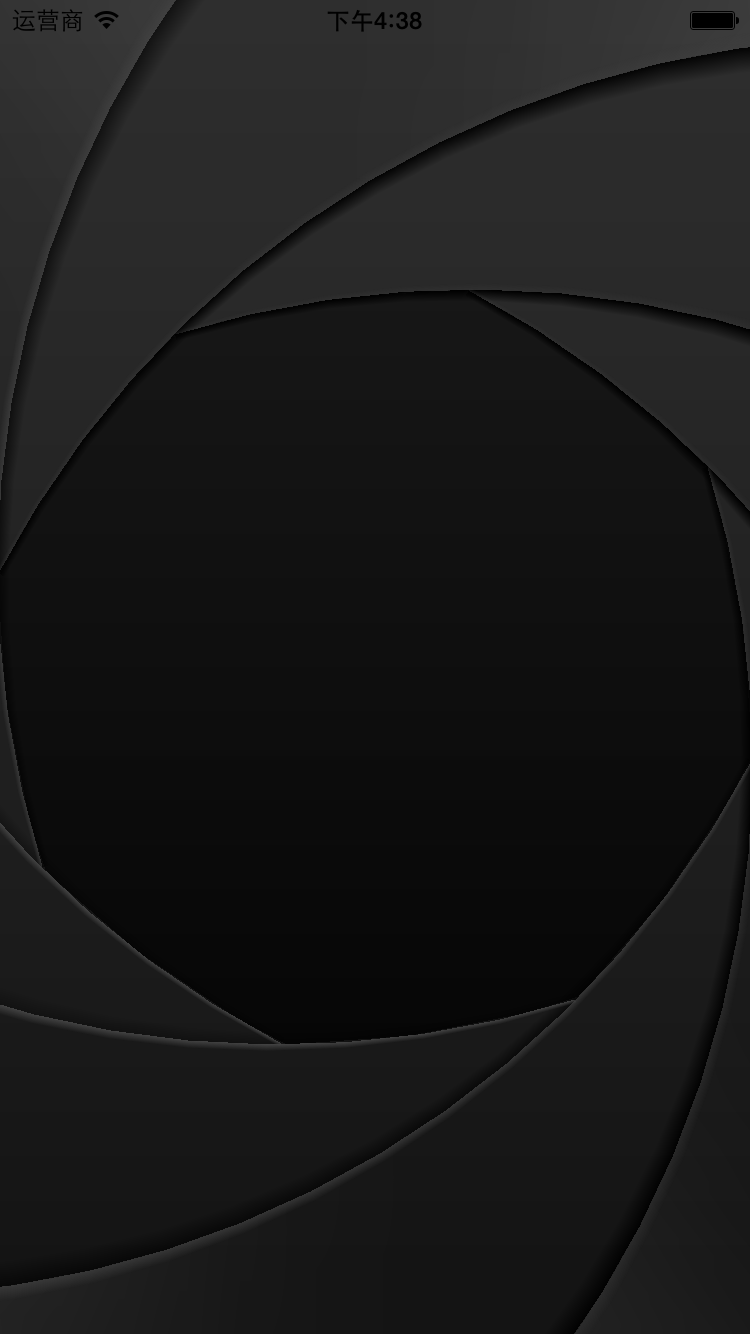
(10).相机打开效果
1         case CameraIrisHollowOpen:
2             [self transitionWithType:@"cameraIrisHollowOpen" WithSubtype:subtypeString ForView:self.view];
3             break;
4
5         case CameraIrisHollowClose:
6             [self transitionWithType:@"cameraIrisHollowClose" WithSubtype:subtypeString ForView:self.view];
7             break;
(11),调用上面封装的第二个动画方法
 1         case CurlDown:
 2             [self animationWithView:self.view WithAnimationTransition:UIViewAnimationTransitionCurlDown];
 3             break;
 4
 5         case CurlUp:
 6             [self animationWithView:self.view WithAnimationTransition:UIViewAnimationTransitionCurlUp];
 7             break;
 8
 9         case FlipFromLeft:
10             [self animationWithView:self.view WithAnimationTransition:UIViewAnimationTransitionFlipFromLeft];
11             break;
12
13         case FlipFromRight:
14             [self animationWithView:self.view WithAnimationTransition:UIViewAnimationTransitionFlipFromRight];
15             break;
我把上面的Demo的源码放在GitHub上,其地址为:https://github.com/lizelu/CATransitionDemo.git
今天的博客就先到这里吧,以后有时间还会更新内容的,敬请关注哦!!
总浏览量
12,466次
博客园历史 8,326 腾讯云 1,837 阿里云 2,300 本站新增 3
本站阅读按浏览器在 15 分钟内去重;禁用浏览器存储时按网络地址去重。推荐按浏览器一年内去重。仅使用站内随机标识,不采集浏览器指纹。
分享这篇文章
原创内容,未经授权禁止转载。
欢迎分享原文链接。除另有署名或许可说明外,本站原创文章的著作权由青玉伏案享有;未经书面授权,禁止整篇转载、复制发布、改编传播或建立内容镜像。
版权与使用条款
- 依法属于合理使用、法定许可等情形的,按法律规定执行;引用时应注明作者、作品名称和原文链接,不得歪曲、篡改或隐去署名。
- 经书面授权使用的,请遵守约定的用途、范围与署名要求。注明出处不等同于已经取得整篇转载或其他使用授权。
- 第三方图片、引用内容和书籍封面等权利归相应权利人所有;开源代码与 Demo 按其各自许可证使用,本声明不改变已有许可。
- 本声明参考《中华人民共和国著作权法》第十条、第二十四条、第五十二条等。对侵权使用,权利人保留依法要求停止侵害并追究相应责任的权利。
楼主威武,谢谢楼主分享,在也不用留邮箱索取Demo了,Demo已下载,学习中~
@
Coder~
谢谢支持~博客会继续更新~请继续关注~
mark
点赞!
支持放到github (来源:合仔茶端)
大师就是任性
受益匪浅!可是如果我想把这些动画运用到不同的view的切换上该怎么实现呢,最常见的就是怎么修改navigation的push和pop默认动画
大赞,学习中~~