
在公司做项目一直使用Storyboard,虽然有时会遇到团队合作的Storyboard冲突问题,但是对于Storyboard开发效率之高还是比较划算的。在之前的博客中也提到过,团队合作使用Storyboard时,避免冲突有效的解决方法是负责UI开发的同事最好每人维护一个Storyboard, 公用的组件使用轻量级的xib或者纯代码来实现。这样不但提高了开发效率,而且可以有效的避免Storyboard的冲突。如果每个人维护一个Storyboard, 遇到冲突了就以你自己的为准就OK了。
言归正传,接下来就介绍一下如何使用Storyboard来预览UI在不同那个分辨率屏幕上的运行效果,这就很好的避免了每次调整约束都要Run一下才能看到不同平面上运行的效果,今天的博客就来详述一下如何使用Storyboard来进行Preview运行效果。接下来就一步一步的来看一下如何进行效果的预览。
一、创建工程添加测试使用的UIImageView
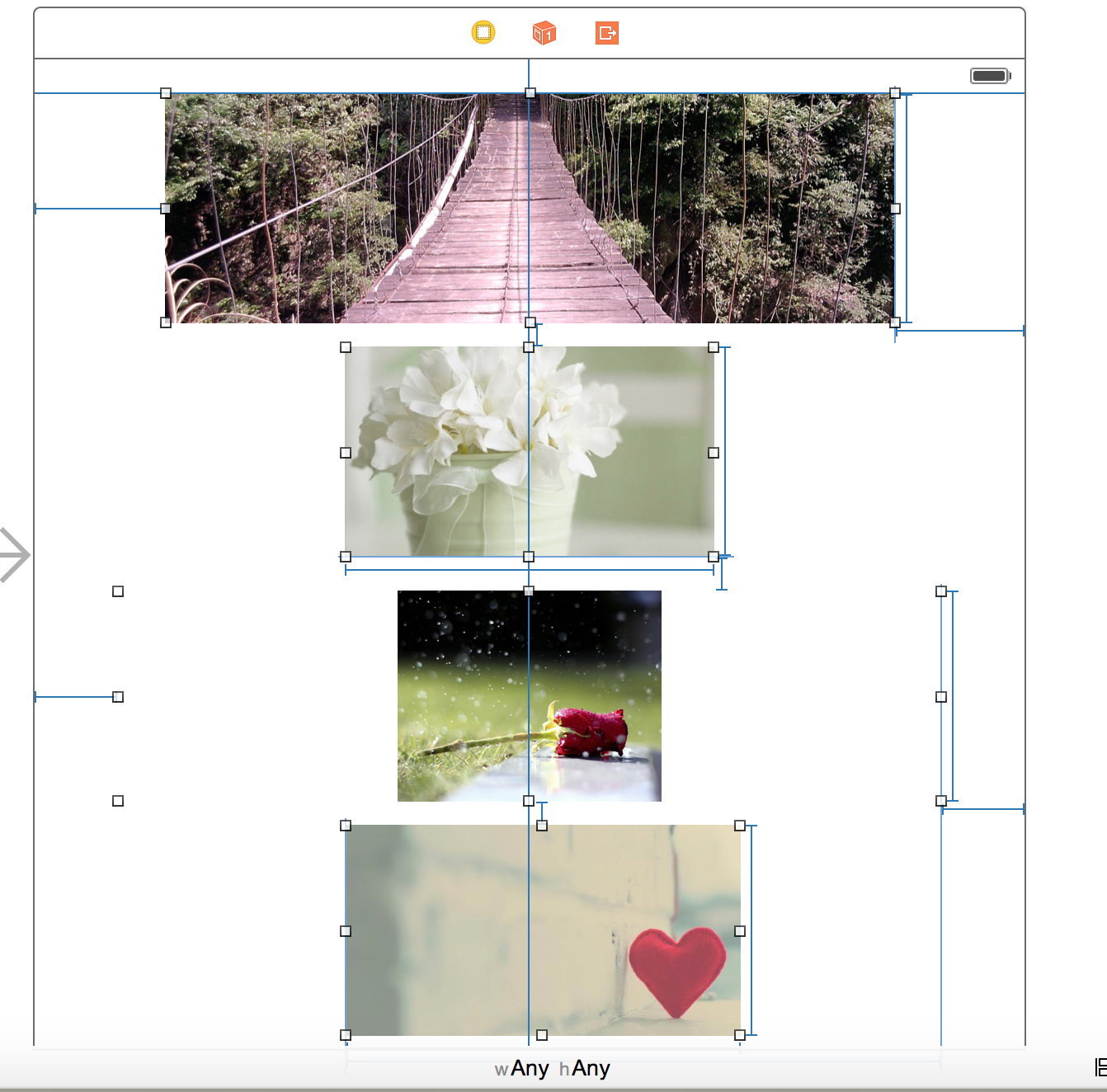
创建一个测试工程,在ViewController上添加4个不同尺寸的UIImageView, 并且添加上不同的约束,最后添加上不同的文艺小清新的图片,最终Storyboard上的控件和约束如下所示。
二、打开预览界面
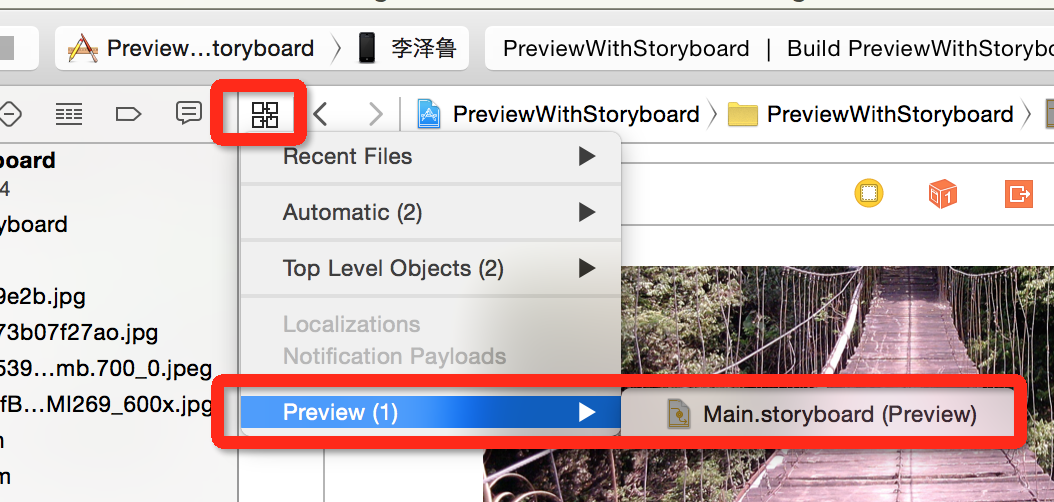
1.点击Storyboard上左上角的按钮 -> 点击Preview -> 按着potion + shift键 点击相应的Storyboard, 具体操作如下图所示:
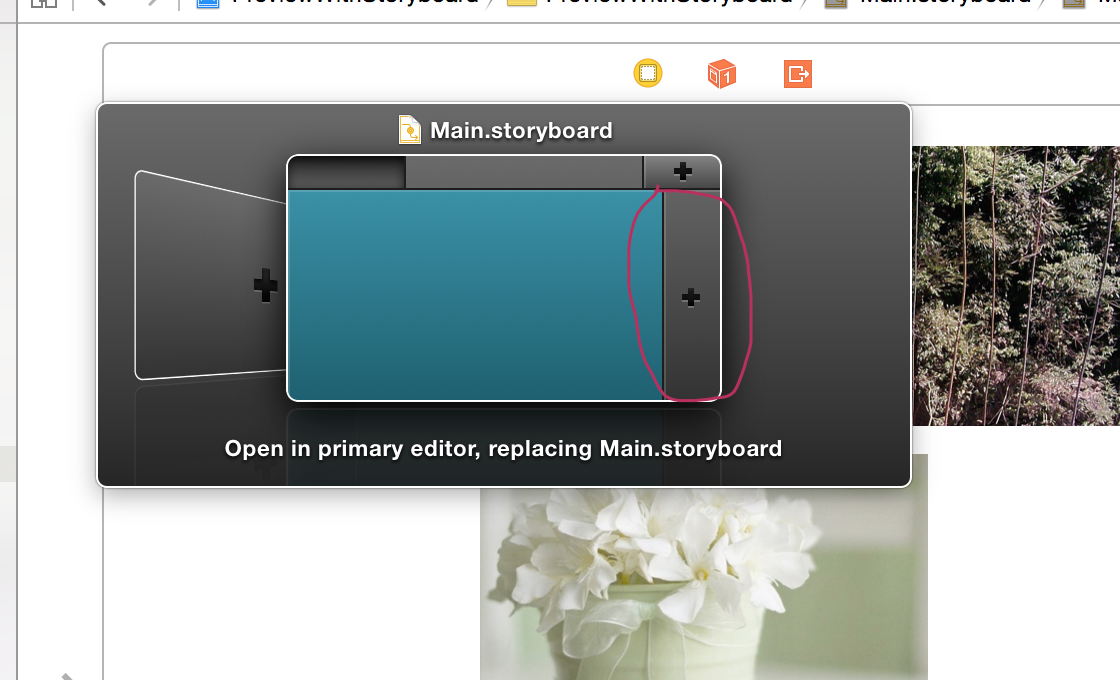
2.经过上面的操作后, 你会看到如下操作界面,在这个界面中你可以点击右边的加号按钮来添加预览窗口,如下图所示:
三、添加预览设备
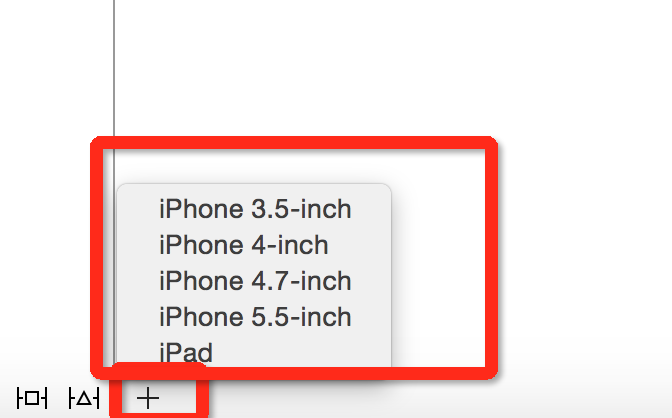
1.双击上面加号的按钮回出现预览窗口,在预览窗口左下方有一个加号按钮,通过加号按钮你可以添加不同尺寸的屏幕进行预览,从3.5到iPad应有尽有,添加是的截图如下所示。
2.把上述所有设备添加上以后的预览效果如下图所示,这种预览效果仅限于使用Storyboard实现的控件,然而用纯代码写的UI就没有这么幸运了。预览效果如下:
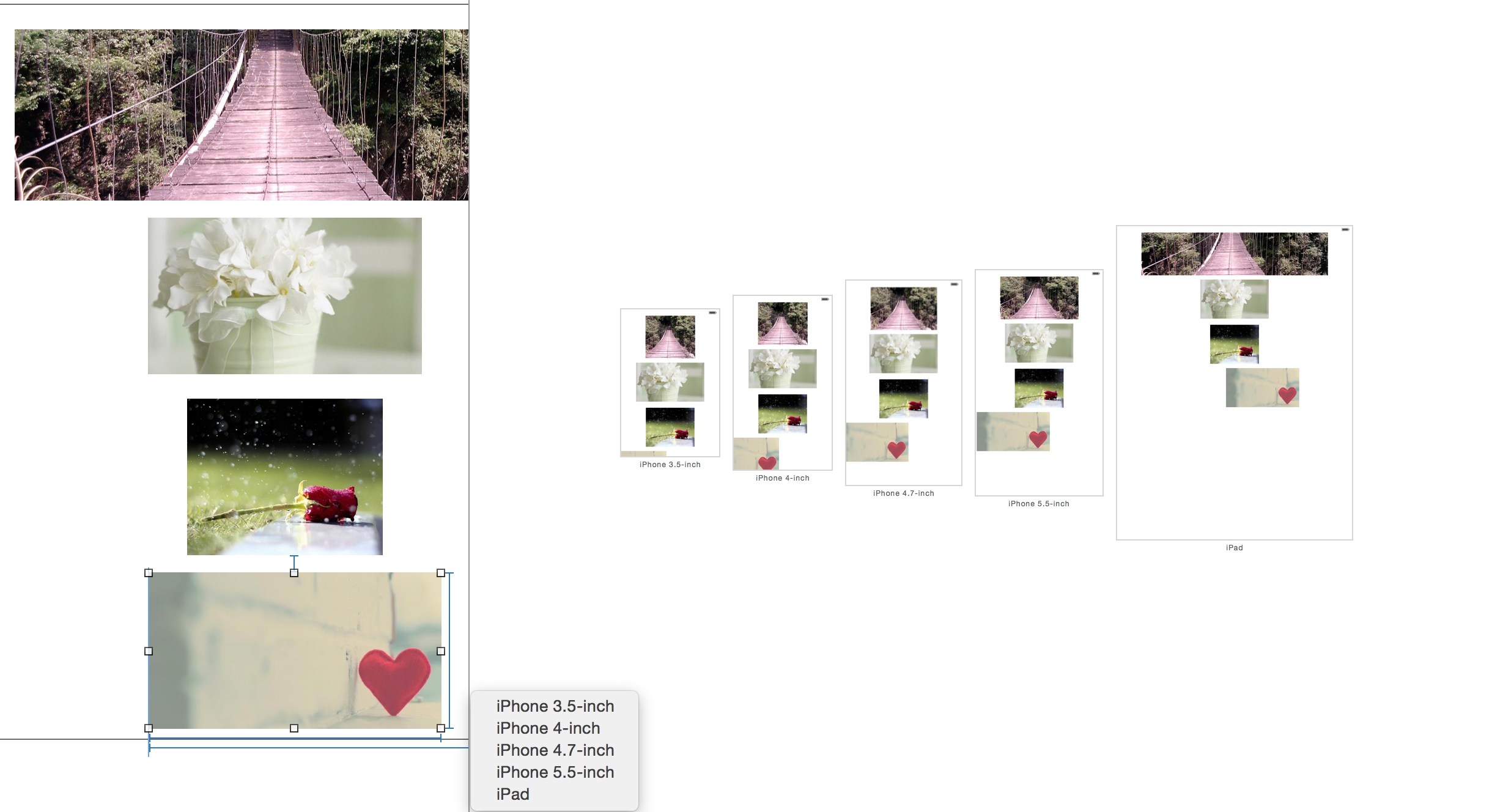
Storyboard的还是蛮强大的,类似这种小的技巧,Storyboard还有许多,在这就不做一一赘述了,以后有机会回慢慢的介绍的,在博客的最后呢给大家分享一下我萌萌的桌面吧~然而这个桌面对于你的技术的提高并没有什么卵用~,愿大家天天快乐,工作开心呢!
总浏览量
9,023次
博客园历史 2,898 腾讯云 4,472 阿里云 1,652 本站新增 1
本站阅读按浏览器在 15 分钟内去重;禁用浏览器存储时按网络地址去重。推荐按浏览器一年内去重。仅使用站内随机标识,不采集浏览器指纹。
分享这篇文章
原创内容,未经授权禁止转载。
欢迎分享原文链接。除另有署名或许可说明外,本站原创文章的著作权由青玉伏案享有;未经书面授权,禁止整篇转载、复制发布、改编传播或建立内容镜像。
版权与使用条款
- 依法属于合理使用、法定许可等情形的,按法律规定执行;引用时应注明作者、作品名称和原文链接,不得歪曲、篡改或隐去署名。
- 经书面授权使用的,请遵守约定的用途、范围与署名要求。注明出处不等同于已经取得整篇转载或其他使用授权。
- 第三方图片、引用内容和书籍封面等权利归相应权利人所有;开源代码与 Demo 按其各自许可证使用,本声明不改变已有许可。
- 本声明参考《中华人民共和国著作权法》第十条、第二十四条、第五十二条等。对侵权使用,权利人保留依法要求停止侵害并追究相应责任的权利。
啧啧啧啧~好文要顶~
收藏学习了,感谢
没有找到左下角的加号。。。。
@
ZweiZhao
在找一下~就在第二屏的左下角的~
盟主威武!!!
@
火星的蝈蝈
哈哈~谢谢~谢谢~
好文要顶
@
鸿鹄当高远
THX~
点击Storyboard上左上角的按钮 -> 点击Preview -> 按着potion + shift键 点击相应的Storyboard
没必要按shift……