
说道抽屉效果在iOS中比较有名的第三方类库就是PPRevealSideViewController。一说到第三方类库就自然而然的想到我们的CocoaPods,今天的博客中用CocoaPods引入PPRevealSideViewController,然后在我们的工程中以代码结合storyboard来做出抽屉效果。
一.在工程中用CocoaPods引入第三方插件PPRevealSideViewController.
(1).在终端中搜索PPRevealSideViewController的版本
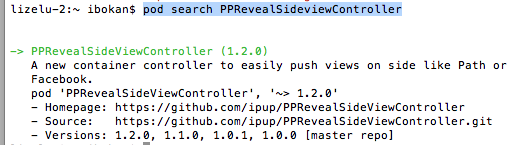
(2).在Podfile中添加相应的版本库

(3).之后保存一下Podfile文件,然后执行pod install即可
二、为我们的工程添加pch文件
因为用的是XCode6, 上面默认是没有pch文件的,如果我们想使用pch文件,需要手动添加,添加步骤如下
1.在XCode6中是么有pch文件的,如下图

2.创建pch文件
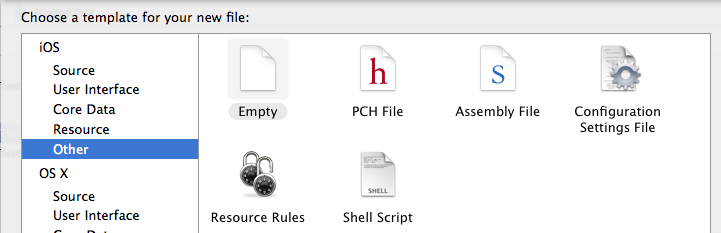

3.配置pch文件
(1)、找工程的Targets->Build Settings->Apple LLVM 6.0 - Language

(2)在Prefix Header下面的Debug和Release下添加$(SRCROOT)/工程名/pch文件,入下图

三、使用PPRevealSideViewController来实现抽屉效果
当然了首先在pch文件中引入我们的第三方类库,然后使用即可
1.在storyboard拖出来我们要用的视图控制器,点击主界面上的按钮会以抽屉的形式展示出导航页,然后在导航页导航到各个界面,之后在从各个页面回到主界面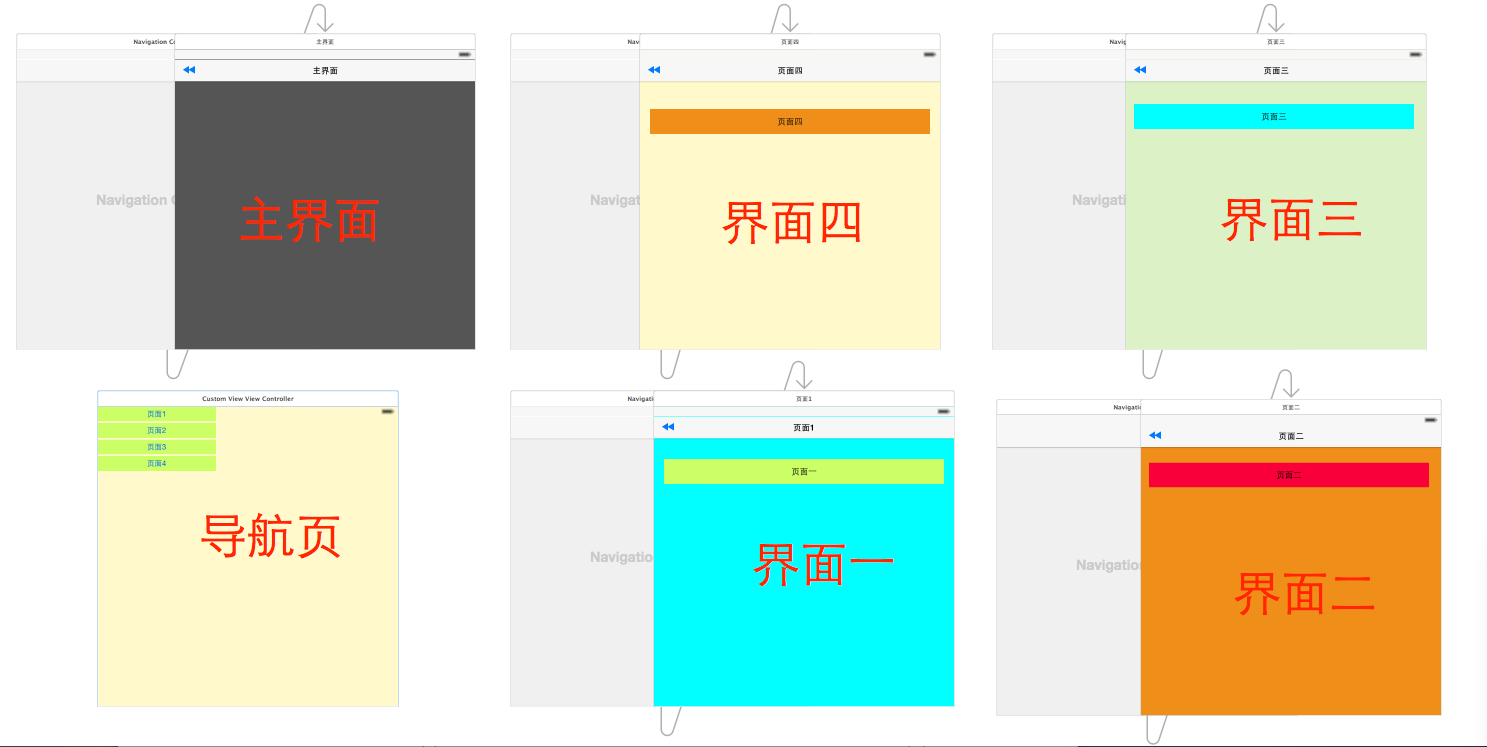
2.在AppDelegate中初始化我们的PPRevealSideViewController并设置为启动页面代码如下:


 1 - (BOOL)application:(UIApplication *)application didFinishLaunchingWithOptions:(NSDictionary *)launchOptions {
 2     // Override point for customization after application launch.
 3
 4     self.window = [[UIWindow alloc] initWithFrame:[[UIScreen mainScreen] bounds]];
 5
 6     //获取主视图的导航控制器
 7     UIStoryboard *storyboard = [UIStoryboard storyboardWithName:@"Main" bundle:[NSBundle mainBundle]];
 8     UIViewController *vc = [storyboard instantiateViewControllerWithIdentifier:@"NavigationController"];
 9
10     //新建PPRevealSideViewController,并设置根视图(主页面的导航视图)
11     PPRevealSideViewController *sideViewController = [[PPRevealSideViewController alloc] initWithRootViewController:vc];
12
13     sideViewController.fakeiOS7StatusBarColor = [UIColor whiteColor];
14
15     //把sideViewController设置成根视图控制器
16     self.window.rootViewController = sideViewController;
17
18     [self.window makeKeyAndVisible];
19
20     return YES;
21 }
View Code
3.在主界面使用PPRevealSideViewController来推出导航页
1 - (IBAction)tapItem:(id)sender {
2
3     UIStoryboard *storybaord = [UIStoryboard storyboardWithName:@"Main" bundle:[NSBundle mainBundle]];
4     UITableViewController *table = [storybaord instantiateViewControllerWithIdentifier:@"CustomViewViewController"];
5     [self.revealSideViewController pushViewController:table onDirection:PPRevealSideDirectionLeft animated:YES];
6 }
View Code
4.在导航页点击不同的按钮使用PPRevealSideViewController跳转到不同的controller
 1 - (IBAction)tap1:(id)sender {
 2      UIStoryboard *storyboard = [UIStoryboard storyboardWithName:@"Main" bundle:[NSBundle mainBundle]];
 3     UIViewController *one = [storyboard instantiateViewControllerWithIdentifier:@"one"];
 4     [self.revealSideViewController popViewControllerWithNewCenterController:one animated:YES];
 5 }
 6
 7 - (IBAction)tap2:(id)sender {
 8
 9     UIStoryboard *storyboard = [UIStoryboard storyboardWithName:@"Main" bundle:[NSBundle mainBundle]];
10     UIViewController *one = [storyboard instantiateViewControllerWithIdentifier:@"two"];
11     [self.revealSideViewController popViewControllerWithNewCenterController:one animated:YES];
12
13 }
14
15 - (IBAction)tap3:(id)sender {
16     UIStoryboard *storyboard = [UIStoryboard storyboardWithName:@"Main" bundle:[NSBundle mainBundle]];
17     UIViewController *one = [storyboard instantiateViewControllerWithIdentifier:@"three"];
18     [self.revealSideViewController popViewControllerWithNewCenterController:one animated:YES];
19 }
20
21 - (IBAction)tap4:(id)sender {
22     UIStoryboard *storyboard = [UIStoryboard storyboardWithName:@"Main" bundle:[NSBundle mainBundle]];
23     UIViewController *one = [storyboard instantiateViewControllerWithIdentifier:@"four"];
24     [self.revealSideViewController popViewControllerWithNewCenterController:one animated:YES];
25 }
View Code
5.各个页面返回到主界面的代码如下:
1 - (IBAction)tapPage:(id)sender {
2     UIStoryboard *storyboard = [UIStoryboard storyboardWithName:@"Main" bundle:[NSBundle mainBundle]];
3
4     UIViewController *view = [storyboard instantiateViewControllerWithIdentifier:@"NavigationController"];
5
6     [self.revealSideViewController popViewControllerWithNewCenterController:view animated:YES];
7 }
View Code
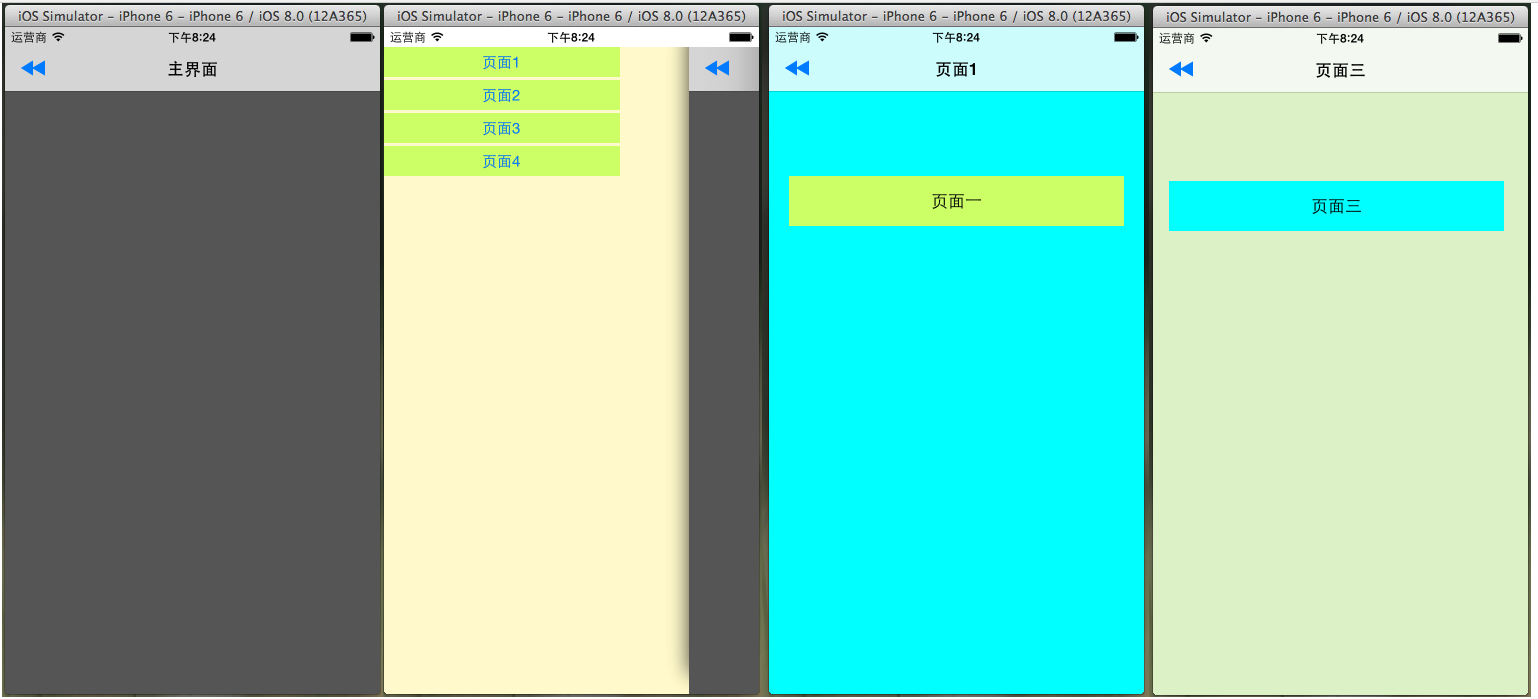
四.到此效果实现完毕,下面是效果图:
总浏览量
10,616次
博客园历史 6,027 腾讯云 2,549 阿里云 2,039 本站新增 1
本站阅读按浏览器在 15 分钟内去重;禁用浏览器存储时按网络地址去重。推荐按浏览器一年内去重。仅使用站内随机标识,不采集浏览器指纹。
分享这篇文章
原创内容,未经授权禁止转载。
欢迎分享原文链接。除另有署名或许可说明外,本站原创文章的著作权由青玉伏案享有;未经书面授权,禁止整篇转载、复制发布、改编传播或建立内容镜像。
版权与使用条款
- 依法属于合理使用、法定许可等情形的,按法律规定执行;引用时应注明作者、作品名称和原文链接,不得歪曲、篡改或隐去署名。
- 经书面授权使用的,请遵守约定的用途、范围与署名要求。注明出处不等同于已经取得整篇转载或其他使用授权。
- 第三方图片、引用内容和书籍封面等权利归相应权利人所有;开源代码与 Demo 按其各自许可证使用,本声明不改变已有许可。
- 本声明参考《中华人民共和国著作权法》第十条、第二十四条、第五十二条等。对侵权使用,权利人保留依法要求停止侵害并追究相应责任的权利。
讨论