
在接触到CoreData时,感觉就是苹果封装的一个ORM。CoreData负责在Model的实体和sqllite建立关联,数据模型的实体类就相当于Java中的JavaBean, 而CoreData的功能和JavaEE中的Hibernate的功能类似,最基本是两者都有通过对实体的操作来实现对数据库的CURD操作。CoreData中的上下文(managedObjectContext)就相当于Hibernate中的session对象, CoreData中的save操作就和Hibernate中的commit,还有一些相似之处,在这就不一一列举了。(上面是笔者自己为了更好的理解CoreData而做的简单类比,如果学过PHP的ThinkPHP框架的小伙伴们也可以和TP中的ORM类比)。
那么TableView为什么会爱上CoreData呢?下面会通个代码给出他们相爱的原因。就举一个IOS开发中的经典的demo:通讯录来说明问题。
1.在TableView没遇到CoreData的时候我们怎么通过动态表视图来显示我们的通讯录的内容呢?也就是说我们通讯录的数据结构该如何组织呢?
为了在TableView中显示我们的信息我们这样设计我们的数据结构:
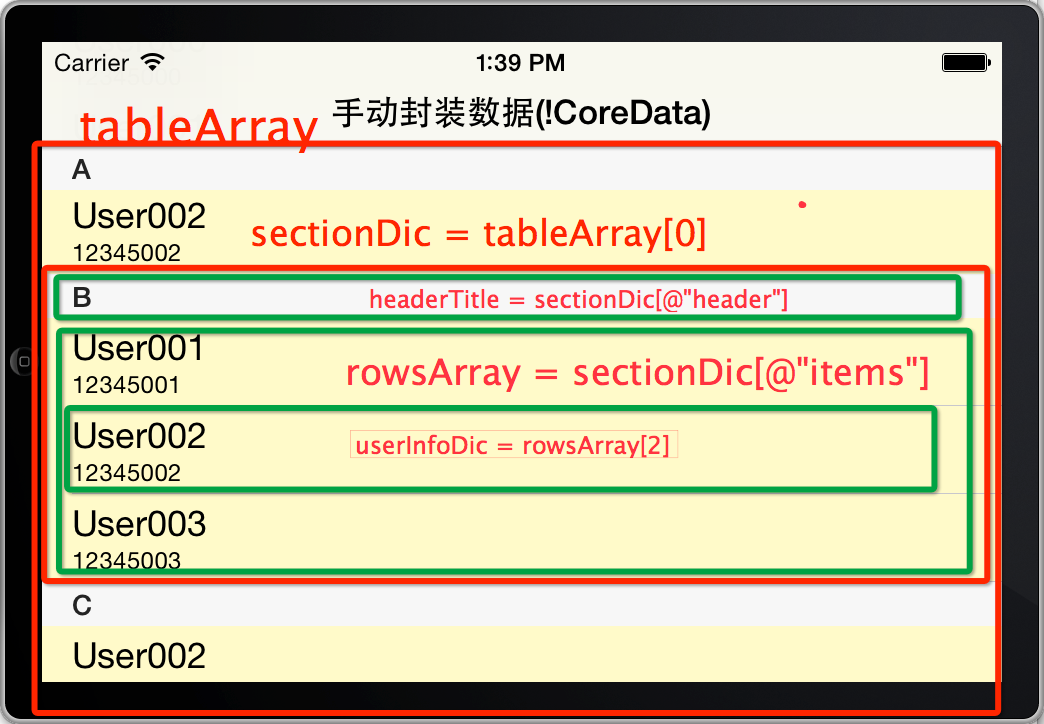
1.整个TableView是一个可变的数组tableArray;
2.tableArray中的每个元素又是一个存放分组的字典sectionDictionary;
3.在sectionDictionary中我们存放着两个键值对 header和items, header中存放的时section中的名字,items中存放的时每个section中的用户信息
4.items中又是一个数组rowsArray, rowsArray中存放的又是一个字典userInfoDictionary, 在userInfoDictionary中存放着我们要显示的信息
千字不如一图,看到上面对我们要设计的数据结构的描述会有点迷糊,下面来张图吧:
2.数据结构我们设计好了,那么如何用代码生成我们的测试数据(数据的组织形式如上图所示),下面的代码就是生成我们要在tableView中显示的数据,生成的数组存储在tableArray中,代码如下:
|
1
2
3
4
5
6
7
8
9
10
11
12
13
14
15
16
17
18
19
20
21
22
23
24
25
26
27
28
29
30
31
32
33
34
35
36
37
38
39
40
41
42
43
44
45
46
|
/* *手动创建我们在动态表视图上显示的数据格式 *整个数据存储在一个数组中 *数组中每一个元素是一个自动,字典的key是sectionHeader的值,value是该section中以数组形式存的数据 *section中的每一行对应着一个数组元素,数组元素中又存储着一个字典,字典中存储着用户的具体数据。 *///为我们的数组分配存储空间, 代表着有20个sectionself.telBook = [NSMutableArray arrayWithCapacity:26];//为我们的section设置不同的headerchar header = 'A';//计数static int number = 0;for (int i = 0; i < 26; i ++) { //新建字典来存储我们每个section中的数据, 假设每个section中有1个数组 NSMutableDictionary *sectionDic = [NSMutableDictionary dictionaryWithCapacity:1]; //创建字典中的数组,数组中以键值对的形式来储存用户的信息 NSMutableArray *rowArray = [NSMutableArray arrayWithCapacity:3]; for (int j = 0; j < 3; j ++) { //创建存储用户信息的字典 NSMutableDictionary *user = [NSMutableDictionary dictionaryWithCapacity:2]; //生成测试数据 NSString *name = [NSString stringWithFormat:@"User%03d", number]; NSString *tel = [NSString stringWithFormat:@"12345%03d", number++]; //加入字典中 [user setObject:name forKey:@"name"]; [user setObject:tel forKey:@"tel"]; //把字典加入数组 [rowArray addObject:user]; } //把rowArray添加到section字典中 NSString *key = [NSString stringWithFormat:@"%c",(header+i)]; [sectionDic setObject:key forKey:@"header"]; [sectionDic setObject:rowArray forKey:@"items"]; //把section添加到总的数组中 [self.telBook addObject:sectionDic];} |
3.把我们用代码创建的模拟数据在我们的TableView中进行显示,在相应的函数中根据我们生成的数据返回相应的值显示在TableView中,显示代码如下:
|
1
2
3
4
5
6
7
8
9
10
11
12
13
14
15
16
17
18
19
20
21
22
23
24
25
26
27
28
29
30
31
32
33
34
35
36
37
38
39
40
41
|
#pragma mark - Table view data source//返回Section的个数,即我们telBook数组元素的个数- (NSInteger)numberOfSectionsInTableView:(UITableView *)tableView{ return self.telBook.count;} //返回每个section中的行数,即section中的数组元素的个数- (NSInteger)tableView:(UITableView *)tableView numberOfRowsInSection:(NSInteger)section{ NSArray *rowArray = self.telBook[section][@"items"]; return rowArray.count;}//给每个分组设置header-(NSString *)tableView:(UITableView *)tableView titleForHeaderInSection:(NSInteger)section{ //获取每个section中的header NSString *title = self.telBook[section][@"header"]; return title;}//获取cell并添加完数据发挥- (UITableViewCell *)tableView:(UITableView *)tableView cellForRowAtIndexPath:(NSIndexPath *)indexPath{ UITableViewCell *cell = [tableView dequeueReusableCellWithIdentifier:@"Cell" forIndexPath:indexPath]; //获取secion中的数据数组 NSArray *items = self.telBook[indexPath.section][@"items"]; //获取数组中的每一项的一个字典 NSString *name = items[indexPath.row][@"name"]; NSString *tel = items[indexPath.row][@"tel"]; //给sel设置值 cell.textLabel.text = name; cell.detailTextLabel.text = tel; return cell;} |
4.上面给出的时关键代码,至于怎么配置TableView的Cell模板或者如何把TableViewController和Storyboard中的ViewController绑定,在前面的博客中都有介绍,在这小编就不做赘述。运行结果和上面的图片是一样的。
上面的东西只是这篇博文的引子,为了显示上面的数据结构我们这样做是不是太麻烦了,而且上面的数据是不能被持久化存储的。如果给我们的数据都要转换成上面的数据组织形式,想必由于所给数据结构的不确定,所以转换起来是相当的复杂的。TableView之所以会爱上CoreData,是因为我们的CoreData会简化我们对数据的操作,并且会持久化到sqlite中。CoreData相当于TableView和sqllite的纽带,说的专业一些就是映射,那么我们CoreData如何使用才会简化我们的操作呢?下面将要介绍的才是这篇博客中的重点:我们如何使用CoreData才会让TableView爱上它呢?
1.新建一个Empty Application, 在新建工程的时候,不要忘了把Use Core Data给选中,选中Use Core Data会自动引入Core Data框架库和在AppDelegate.h和AppDelegate.m中进行相应的配置,并且同时还自动生成一个以本应用名命名的Data Model文件,我们可以在Data Model文件中添加我们的数据模型, 添加好的数据模型我们会在生成数据实体类时使用(和JavaBean类似)
(1)AppDelegata.m中多出的部分代码如下,从多出的部分代码就可以看出,CoreData会把我们的数据实体和sqllite建立起一一对应的关系:
|
1
2
3
4
5
6
7
8
9
10
11
12
13
14
15
16
17
18
19
20
21
22
23
24
25
26
27
28
29
30
31
|
// Returns the managed object model for the application.// If the model doesn't already exist, it is created from the application's model.- (NSManagedObjectModel *)managedObjectModel{ if (_managedObjectModel != nil) { return _managedObjectModel; } NSURL *modelURL = [[NSBundle mainBundle] URLForResource:@"Demo083101" withExtension:@"momd"]; _managedObjectModel = [[NSManagedObjectModel alloc] initWithContentsOfURL:modelURL]; return _managedObjectModel;}// Returns the persistent store coordinator for the application.// If the coordinator doesn't already exist, it is created and the application's store added to it.- (NSPersistentStoreCoordinator *)persistentStoreCoordinator{ if (_persistentStoreCoordinator != nil) { return _persistentStoreCoordinator; } NSURL *storeURL = [[self applicationDocumentsDirectory] URLByAppendingPathComponent:@"Demo083101.sqlite"]; NSError *error = nil; _persistentStoreCoordinator = [[NSPersistentStoreCoordinator alloc] initWithManagedObjectModel:[self managedObjectModel]]; if (![_persistentStoreCoordinator addPersistentStoreWithType:NSSQLiteStoreType configuration:nil URL:storeURL options:nil error:&error]) { NSLog(@"Unresolved error %@, %@", error, [error userInfo]); abort(); } return _persistentStoreCoordinator;} |
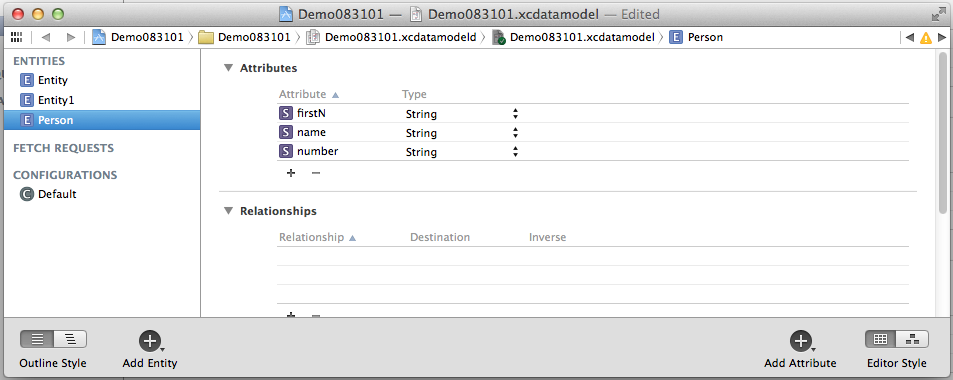
(2)我们可以通过 projectName.xcdatamodeld中创建我们的数据实体模型,如下图所示
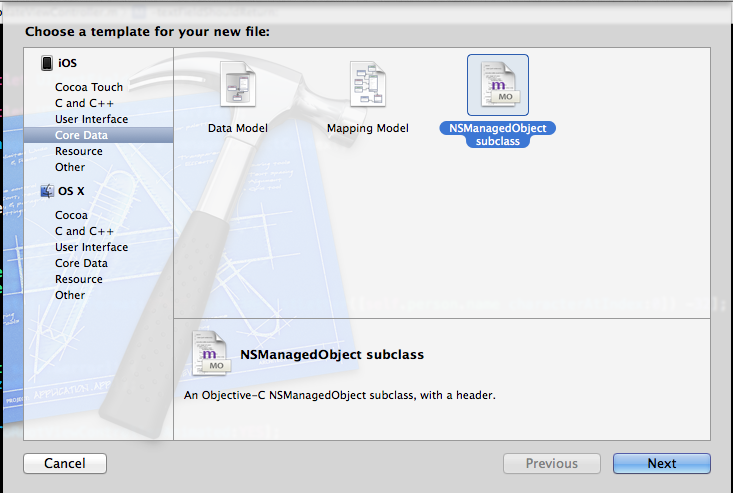
(3)通过创建好的数据实体模型来创建我们的实体类(和JavaBean类似的东西)创建过程如下图,点击下一步以后,选中创建的实体模型即可:
2.CoreData准备的差不多啦,该我们的TableView出场啦,在Empty Application中默认的时没有storyboard, 如果你又想通过storyboard来简化你的操作,得给应用创建一个storybaord才对,创建过程如下:
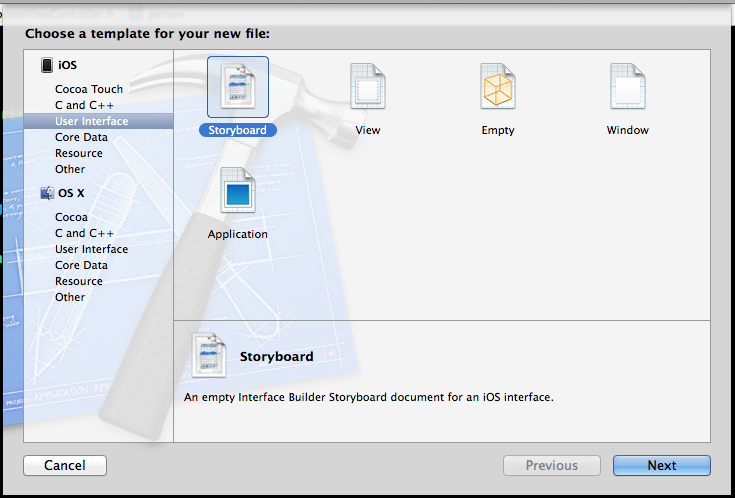
(1)第一步创建一个storyboard文件,命名为Main,如下图所示
(2)第二步:设置从storyboard来启动, 在Main InterFace中选中我们创建的storyboard即可

(3) 第三步修改AppDelegate.m中的函数如下所示,把初始化的工作交给我们创建的storyboard进行:
|
1
2
3
4
|
- (BOOL)application:(UIApplication *)application didFinishLaunchingWithOptions:(NSDictionary *)launchOptions{ return YES;} |
3.配置工作完成接下来就是TableView和CoreData相爱的过程啦,如何在storyboard中对TableView的cell进行配置在这儿就不赘述了,下面给出我们要通过TableView和CoreData来实现什么功能。
(1)我们要实现对通讯录的增删改查,主要需求入下图所示:
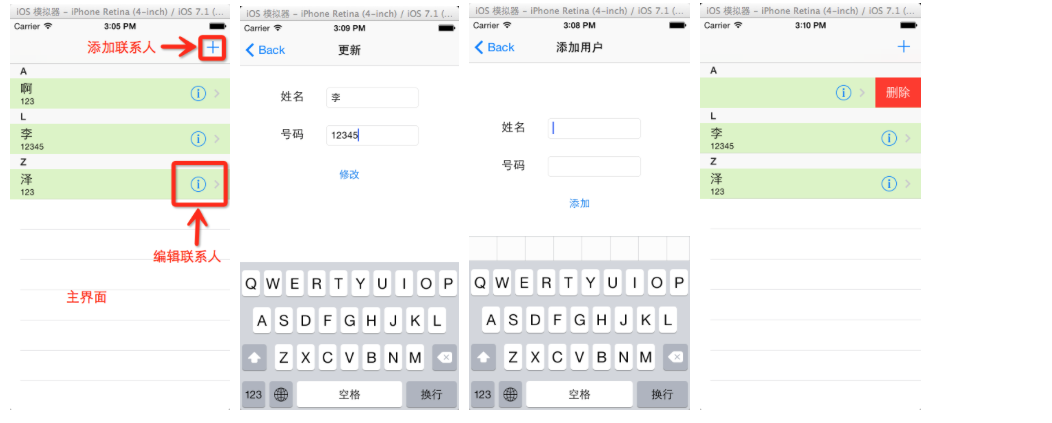
(2)实现添加功能,点击右上角的添加按钮时会跳转到添加页面,在添加页面中有两个TextField来接受用户的输入,点击添加按钮进行数据添加。AddViewController.m中的主要代码如下。
a.需要用到的属性如下, 用NSManagedObejectContext的对象来操作CoreData中的数据,和Hibernate中的session的对象相似
|
1
2
3
4
5
|
@property (strong, nonatomic) IBOutlet UITextField *nameTextField;@property (strong, nonatomic) IBOutlet UITextField *numberTextField;//声明CoreData的上下文@property (strong, nonatomic) NSManagedObjectContext *managedObjectContext; |
b.获取UIApplication的单例application, 然后再通过application获取delegate, 最后通过delegate来获取上下文,代码如下:
|
1
2
3
4
|
//通过application对象的代理对象获取上下文UIApplication *application = [UIApplication sharedApplication];id delegate = application.delegate;self.managedObjectContext = [delegate managedObjectContext]; |
c.编辑点击button要回调的方法,在点击添加按钮时首先得通过上下文获取我们的实体对象,获取完实体对象后再给实体对象的属性赋上相应的值,最后调用上下文的save方法来存储一下我们的实体对象。添加完以后还要通过navigationController来返回到上一层视图,代码如下
|
1
2
3
4
5
6
7
8
9
10
11
12
13
14
15
16
17
18
19
20
|
- (IBAction)tapAdd:(id)sender { //获取Person的实体对象 Person *person = [NSEntityDescription insertNewObjectForEntityForName:NSStringFromClass([Person class]) inManagedObjectContext:self.managedObjectContext]; //给person赋值 person.name = self.nameTextField.text; person.number = self.numberTextField.text; person.firstN = [NSString stringWithFormat:@"%c", pinyinFirstLetter([person.name characterAtIndex:0])-32]; //通过上下文存储实体对象 NSError *error; if (![self.managedObjectContext save:&error]) { NSLog(@"%@", [error localizedDescription]); } //返回上一层的view [self.navigationController popToRootViewControllerAnimated:YES]; } |
(3)实现上面的代码只是通过CoreData往sqlite中添加数据,要想在我们的TableView中显示还需要通过CoreData把我们的存储在sqlite中的数据来查询出来,再用CoreData给我们提供的方法把查询结果做一个转换,转换成适合TableView显示的数据,下面给出相应的获取数据的代码。
a.在TableViewController我们需要声明如下两个属性,一个用于获取上下文,一个用于存储返回结果
|
1
2
3
4
|
//声明通过CoreData读取数据要用到的变量@property (strong, nonatomic) NSManagedObjectContext *managedObjectContext;//用来存储查询并适合TableView来显示的数据@property (strong, nonatomic) NSFetchedResultsController *fetchedResultsController; |
b.在viewDidLoad中获取上下文
|
1
2
3
4
|
//通过application对象的代理对象获取上下文UIApplication *application = [UIApplication sharedApplication];id delegate = application.delegate;self.managedObjectContext = [delegate managedObjectContext]; |
c.在viewDidLoad中通过上下文来查询数据,并存储在fetchedResultsController中, 在获取数据的过程中我们需要定义UIFetchRequest 和排序规则,代码如下:
|
1
2
3
4
5
6
7
8
9
10
11
12
13
14
15
16
17
18
19
20
21
22
23
|
/********* 通过CoreData获取sqlite中的数据 *********///通过实体名获取请求NSFetchRequest *request = [[NSFetchRequest alloc] initWithEntityName:NSStringFromClass([Person class])];//定义分组和排序规则NSSortDescriptor *sortDescriptor = [[NSSortDescriptor alloc] initWithKey:@"firstN" ascending:YES];//把排序和分组规则添加到请求中[request setSortDescriptors:@[sortDescriptor]];//把请求的结果转换成适合tableView显示的数据self.fetchedResultsController = [[NSFetchedResultsController alloc] initWithFetchRequest:request managedObjectContext:self.managedObjectContext sectionNameKeyPath:@"firstN" cacheName:nil];//执行fetchedResultsControllerNSError *error;if ([self.fetchedResultsController performFetch:&error]) { NSLog(@"%@", [error localizedDescription]);} |
d.把查询到的数据显示在TableView中代码如下:
|
1
2
3
4
5
6
7
8
9
10
11
12
13
14
15
16
17
18
19
20
21
22
23
24
25
26
27
28
29
30
31
32
33
34
35
36
37
38
39
40
41
42
43
44
45
46
47
48
|
#pragma mark - Table view data source- (NSInteger)numberOfSectionsInTableView:(UITableView *)tableView{ //我们的数据中有多少个section, fetchedResultsController中的sections方法可以以数组的形式返回所有的section //sections数组中存的是每个section的数据信息 NSArray *sections = [self.fetchedResultsController sections]; return sections.count;}//通过获取section中的信息来获取header和每个secion中有多少数据-(NSString *)tableView:(UITableView *)tableView titleForHeaderInSection:(NSInteger)section{ NSArray *sections = [self.fetchedResultsController sections]; //获取对应section的sectionInfo id<NSFetchedResultsSectionInfo> sectionInfo = sections[section]; //返回header return [sectionInfo name];}- (NSInteger)tableView:(UITableView *)tableView numberOfRowsInSection:(NSInteger)section{ NSArray *sections = [self.fetchedResultsController sections]; id<NSFetchedResultsSectionInfo> sectionInfo = sections[section]; //返回每个section中的元素个数 return [sectionInfo numberOfObjects];}- (UITableViewCell *)tableView:(UITableView *)tableView cellForRowAtIndexPath:(NSIndexPath *)indexPath{ UITableViewCell *cell = [tableView dequeueReusableCellWithIdentifier:@"Cell" forIndexPath:indexPath]; //获取实体对象 Person *person = [self.fetchedResultsController objectAtIndexPath:indexPath]; cell.textLabel.text = person.name; cell.detailTextLabel.text = person.number; // Configure the cell... return cell;}
|
(4) 经上面的代码,我们就可以通过CoreData查询sqlite, 然后把查询测数据结果显示到TableView中,可是上面的代码有个问题,就是当通过CoreData来修改或着添加数据时,TableView上的内容是不跟着CoreData的变化而变化的,接下来要做的就是要绑定TableView和CoreData的关系。即通过CoreData修改数据的同时TableView也会跟着改变。
a.要想实现TableView和CoreData的同步,我们需要让TableView对应的Controller实现协议NSFetchedResultsControllerDelegate, 然后再ViewDidLoad中进行注册,在添加上相应的回调代码即可。实现协议的代码如下:
|
1
2
3
4
5
|
#import <UIKit/UIKit.h>@interface MyTableViewController : UITableViewController<NSFetchedResultsControllerDelegate>@end |
b.进行委托回调的注册,在viewDidLoad中添加
|
1
2
|
//注册回调,使同步生效self.fetchedResultsController.delegate = self; |
c.添加相应的委托回调的方法,我们可以到Help中的API中去复制, 查询NSFetchedResultsControllerDelegate,找到相应的回调代码复制过来然后再做简单的修改即可, 实现回调的方法代码如下:
|
1
2
3
4
5
6
7
8
9
10
11
12
13
14
15
16
17
18
19
20
21
22
23
24
25
26
27
28
29
30
31
32
33
34
35
36
37
38
39
40
41
42
43
44
45
46
47
48
49
50
51
52
53
54
55
56
57
58
59
60
61
62
63
64
65
66
|
/* Assume self has a property 'tableView' -- as is the case for an instance of a UITableViewController subclass -- and a method configureCell:atIndexPath: which updates the contents of a given cell with information from a managed object at the given index path in the fetched results controller. *///当CoreData的数据正在发生改变是,FRC产生的回调- (void)controllerWillChangeContent:(NSFetchedResultsController *)controller { [self.tableView beginUpdates];}//分区改变状况- (void)controller:(NSFetchedResultsController *)controller didChangeSection:(id <NSFetchedResultsSectionInfo>)sectionInfo atIndex:(NSUInteger)sectionIndex forChangeType:(NSFetchedResultsChangeType)type { switch(type) { case NSFetchedResultsChangeInsert: [self.tableView insertSections:[NSIndexSet indexSetWithIndex:sectionIndex] withRowAnimation:UITableViewRowAnimationFade]; break; case NSFetchedResultsChangeDelete: [self.tableView deleteSections:[NSIndexSet indexSetWithIndex:sectionIndex] withRowAnimation:UITableViewRowAnimationFade]; break; }}//数据改变状况- (void)controller:(NSFetchedResultsController *)controller didChangeObject:(id)anObject atIndexPath:(NSIndexPath *)indexPath forChangeType:(NSFetchedResultsChangeType)type newIndexPath:(NSIndexPath *)newIndexPath { UITableView *tableView = self.tableView; switch(type) { case NSFetchedResultsChangeInsert: //让tableView在newIndexPath位置插入一个cell [tableView insertRowsAtIndexPaths:[NSArray arrayWithObject:newIndexPath] withRowAnimation:UITableViewRowAnimationFade]; break; case NSFetchedResultsChangeDelete: [tableView deleteRowsAtIndexPaths:[NSArray arrayWithObject:indexPath] withRowAnimation:UITableViewRowAnimationFade]; break; case NSFetchedResultsChangeUpdate: //让tableView刷新indexPath位置上的cell [tableView reloadRowsAtIndexPaths:@[indexPath] withRowAnimation:UITableViewRowAnimationFade]; break; case NSFetchedResultsChangeMove: [tableView deleteRowsAtIndexPaths:[NSArray arrayWithObject:indexPath] withRowAnimation:UITableViewRowAnimationFade]; [tableView insertRowsAtIndexPaths:[NSArray arrayWithObject:newIndexPath] withRowAnimation:UITableViewRowAnimationFade]; break; }}//当CoreData的数据完成改变是,FRC产生的回调- (void)controllerDidChangeContent:(NSFetchedResultsController *)controller { [self.tableView endUpdates];} |
(5)经过上面的代码就可以实现CoreData和TableView的同步啦,到此会感觉到TableView结合着CoreData是如此的顺手,虽然配置起来较为麻烦,但还是比较中规中矩的,只要按部就班的来,是不难实现的。因此TableView深爱着CoreData. 上面我们完成了通过CoreData来对数据的插入和查询并同步到TableView中,下面将会介绍到如何对我们的Cell进行删除。
a.想通过TableView来删除数据的话得开启我们的TableView的编辑功能
|
1
2
3
4
5
6
7
|
//开启编辑// Override to support conditional editing of the table view.- (BOOL)tableView:(UITableView *)tableView canEditRowAtIndexPath:(NSIndexPath *)indexPath{ // Return NO if you do not want the specified item to be editable. return YES;} |
b.开启编辑功能以后我们就可以在tableView的对应的方法中来实现删除功能啦,当点击删除时,我们需呀获取cell对应的索引在CoreData中的实体对象,然后通过上下文进行删除,在save一下即可。因为CoreData和TableView已经进行了同步,所以删除后TableView会自动更新,删除代码如下:
|
1
2
3
4
5
6
7
8
9
10
11
12
13
14
15
16
17
18
19
|
// Override to support editing the table view.- (void)tableView:(UITableView *)tableView commitEditingStyle:(UITableViewCellEditingStyle)editingStyle forRowAtIndexPath:(NSIndexPath *)indexPath{ if (editingStyle == UITableViewCellEditingStyleDelete) { //通过coreData删除对象 //通过indexPath获取我们要删除的实体 Person * person = [self.fetchedResultsController objectAtIndexPath:indexPath]; //通过上下文移除实体 [self.managedObjectContext deleteObject:person]; //保存 NSError *error; if ([self.managedObjectContext save:&error]) { NSLog(@"%@", [error localizedDescription]); } }} |
c.默认的删除按钮上显示的是Delete, 可以通过下面的方法进行修改,代码如下:
|
1
2
3
4
5
6
|
//设置删除的名字-(NSString *)tableView:(UITableView *)tableView titleForDeleteConfirmationButtonForRowAtIndexPath:(NSIndexPath *)indexPath{ return @"删除";} |
(6)到这一步删除功能算是完成了,还有最后一个功能点,就是更新我们的数据。更新数据通过点击相应的cell,把cell上的数据传到UpdateView的页面上,然后进行更新即可。
a.下面的代码是获取数据我们选中的数据并通过KVC把参数传到目的视图中
|
1
2
3
4
5
6
7
8
9
10
11
12
13
14
15
16
17
18
19
20
21
22
23
24
25
|
#pragma mark - Navigation//把对应的cell上的值传到修改的页面上// In a storyboard-based application, you will often want to do a little preparation before navigation- (void)prepareForSegue:(UIStoryboardSegue *)segue sender:(id)sender{ //参数sender是点击的对应的cell //判断sender是否为TableViewCell的对象 if ([sender isKindOfClass:[UITableViewCell class]]) { //做一个类型的转换 UITableViewCell *cell = (UITableViewCell *)sender; //通过tableView获取cell对应的索引,然后通过索引获取实体对象 NSIndexPath *indexPath = [self.tableView indexPathForCell:cell]; //用frc通过indexPath来获取Person Person *person = [self.fetchedResultsController objectAtIndexPath:indexPath]; //通过segue来获取我们目的视图控制器 UIViewController *nextView = [segue destinationViewController]; //通过KVC把参数传入目的控制器 [nextView setValue:person forKey:@"person"]; }} |
b.在UpdateViewController中把传过来的实体对象进行更新,再保存。更新部分的代码和添加部分的代码差不多,在这就不往上贴啦。
经过上面的艰苦的历程后我们的tableView就会深深的爱上CoreData, 可能上面的内容有些多,有疑问的可以留言交流。
上面所做的功能里我们的真正的通讯录还有些差距,看过上面的代码的小伙伴会有个疑问:添加的页面和更新的页面能不能使用同一个呢? 当然啦,为了遵循Don`t Repeat Yourself的原则,下面我们就把两个相似的页面合并在一起,同时给我们每条记录加上头像和给整个tableView加上索引。
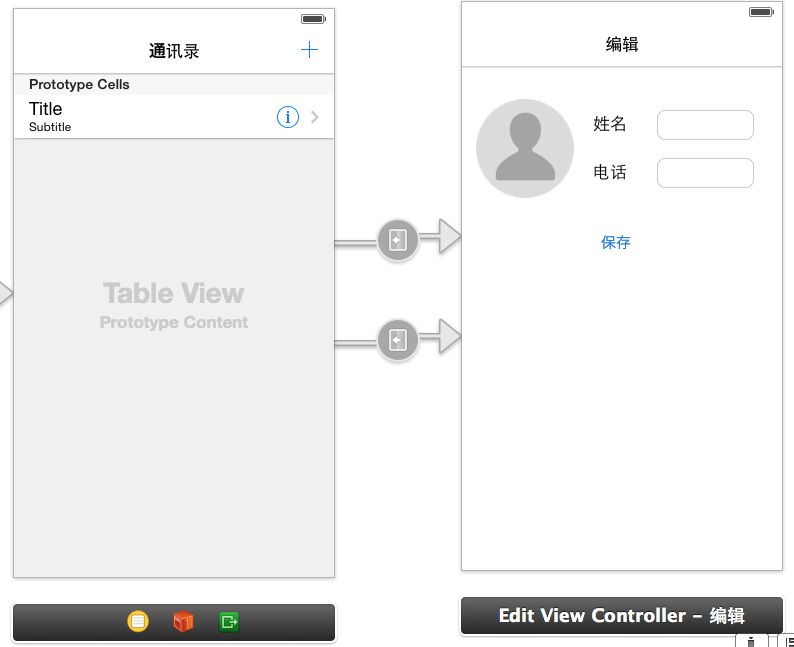
1.把更新页面删掉,做如下修改,点击添加和修改都跳转到我们的编辑页面,同时添加一个自定义Button,点击Button时,我们会调用ImagePickerController来从手机相册获取图片:
2.为了把头像持久化存储,我们还得修改数据模型,从新生成Person类,添加一个存储image的选项,是通过二进制的形式存储的

3.在之前保存的ViewController中如果Person为空,说明是执行的添加记录的方法我们就生成一个新的person, 如果Person不为空则不新建Person对象,直接更新完保存。
(1)为了获取图片,我们需要添加ImagePickerController对象,并在viewDidLoad中做相应的配置,代码如下
|
1
2
|
//声明ImagePicker@property (strong, nonatomic) UIImagePickerController *picker; |
进行相关配置
|
1
2
3
4
5
6
|
//初始化并配置ImagePickerself.picker = [[UIImagePickerController alloc] init];//picker是否可以编辑self.picker.allowsEditing = YES;//注册回调self.picker.delegate = self; |
(2)点头像会跳转到我们定义好的ImagePickerController中,我们就可在图片库中选取相应的照片啦。
|
1
2
3
4
5
6
7
|
//点击图片按钮设置图片- (IBAction)tapImageButton:(id)sender { //跳转到ImagePickerView来获取按钮 [self presentViewController:self.picker animated:YES completion:^{}];} |
(3)在ImagePickerController中点击取消按钮触发的事件,跳转到原来编辑的界面
|
1
2
3
4
5
6
|
//回调图片选择取消-(void)imagePickerControllerDidCancel:(UIImagePickerController *)picker{ //在ImagePickerView中点击取消时回到原来的界面 [self dismissViewControllerAnimated:YES completion:^{}];} |
(4)选完图片把头像设置成用户选中的按钮,并dismiss到原来界面
|
1
2
3
4
5
6
7
8
9
10
11
12
13
14
|
//实现图片回调方法,从相册获取图片-(void) imagePickerController:(UIImagePickerController *)picker didFinishPickingMediaWithInfo:(NSDictionary *)info{ //获取到编辑好的图片 UIImage * image = info[UIImagePickerControllerEditedImage]; //把获取的图片设置成用户的头像 [self.imageButton setImage:image forState:UIControlStateNormal]; //返回到原来View [self dismissViewControllerAnimated:YES completion:^{}];} |
(5)把我们点击保存按钮回调的方法作如下修改,如果person为空,我们会新建一个新的person.
|
1
2
3
4
5
6
7
8
9
10
11
12
13
14
15
16
17
18
19
20
21
22
23
24
25
26
|
- (IBAction)tapSave:(id)sender{ //如果person为空则新建,如果已经存在则更新 if (self.person == nil) { self.person = [NSEntityDescription insertNewObjectForEntityForName:NSStringFromClass([Person class]) inManagedObjectContext:self.managedObjectContext]; } //赋值 self.person.name = self.nameTextField.text; self.person.tel = self.telTextField.text; self.person.firstN = [NSString stringWithFormat:@"%c", pinyinFirstLetter([self.person.name characterAtIndex:0])-32]; //把button上的图片存入对象 UIImage *buttonImage = [self.imageButton imageView].image; self.person.imageData = UIImagePNGRepresentation(buttonImage); //保存 NSError *error; if (![self.managedObjectContext save:&error]) { NSLog(@"%@", [error localizedDescription]); } //保存成功后POP到表视图 [self.navigationController popToRootViewControllerAnimated:YES]; } |
(6)因为是何更新页面公用的所以我们要在viewDidLoad对TextField和Button的背景进行初始化,如果person中的imageData有值我们有用传过来的图片,否则用默认的图片,添加数据初始化代码如下:
|
1
2
3
4
5
6
7
8
9
|
self.nameTextField.text = self.person.name;self.telTextField.text = self.person.tel;if (self.person.imageData != nil){ UIImage *image = [UIImage imageWithData:self.person.imageData]; [self.imageButton setImage:image forState:UIControlStateNormal];} |
4.上面的代码就可以插入头像了,我们需要在tableView中进行显示即可,在tableView中从person对象中获取相应的头像,然后显示即可,下面我们要加上索引。
(1)在cell中显示头像的代码如下:
|
1
2
3
4
|
if (person.imageData != nil) { UIImage *image = [UIImage imageWithData:person.imageData]; cell.imageView.image = image;} |
(2)实现添加索引回调的方法
|
1
2
3
4
5
6
7
8
9
10
11
12
13
14
15
16
17
18
19
|
//给我们的通讯录加上索引,下面的方法返回的时一个数组-(NSArray *) sectionIndexTitlesForTableView:(UITableView *)tableView{ //通过fetchedResultsController来获取section数组 NSArray *sectionArray = [self.fetchedResultsController sections]; //新建可变数组来返回索引数组,大小为sectionArray中元素的多少 NSMutableArray *index = [NSMutableArray arrayWithCapacity:sectionArray.count]; //通过循环获取每个section的header,存入addObject中 for (int i = 0; i < sectionArray.count; i ++) { id <NSFetchedResultsSectionInfo> info = sectionArray[i]; [index addObject:[info name]]; } //返回索引数组 return index;} |
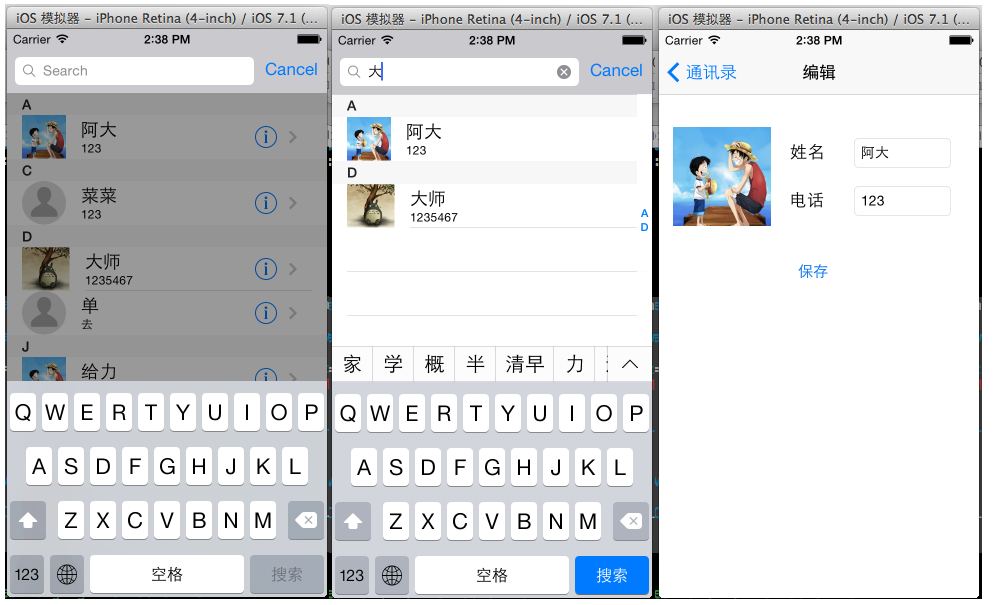
经过上面的步骤,我们之前俩个页面可以共用,而且加上了头像和索引,运行效果如下:
上面的内容挺多的啦吧,别着急,我们的这个通讯录还没完呢,通讯录中的查询功能是少不了的,因为当存的用户多了,为了方便用户查询我们还需要添加一个控件。接下来是我们Search Bar and Search 出场的时候了。UISearchDisplayController自己有一个TableView用于显示查询出来的结果,需要在通讯录中添加一些代码我们的Seach Bar就可以使用了。
1.在storyboard中添加Search Bar and Search,然后把属性拖入我们对应的TableViewController中即可,新添加属性如下:
//添加Search Display Controller属性
@property (strong, nonatomic) IBOutlet UISearchDisplayController *displayC;
2.编辑SearchBar内容改变后调用的方法,我们会通过用户输入的内容进行一个模糊查询,把查询的内容添加到我们之前的fetchResultController中
 1 //当search中的文本变化时就执行下面的方法
 2 - (void)searchBar:(UISearchBar *)searchBar textDidChange:(NSString *)searchText
 3 {
 4     //新建查询语句
 5     NSFetchRequest * request = [[NSFetchRequest alloc]initWithEntityName:NSStringFromClass([Person class])];
 6
 7     //排序规则
 8     NSSortDescriptor *sortDescriptor = [[NSSortDescriptor alloc] initWithKey:@"firstN" ascending:YES];
 9     [request setSortDescriptors:@[sortDescriptor]];
10
11     //添加谓词
12     NSPredicate * predicate = [NSPredicate predicateWithFormat:@"name contains %@",searchText];
13     [request setPredicate:predicate];
14
15     //把查询结果存入fetchedResultsController中
16     self.fetchedResultsController = [[NSFetchedResultsController alloc] initWithFetchRequest:request managedObjectContext:self.managedObjectContext sectionNameKeyPath:@"firstN" cacheName:nil];
17
18     NSError *error;
19     if (![self.fetchedResultsController performFetch:&error]) {
20         NSLog(@"%@", [error localizedDescription]);
21     }
22 }
3.因为UISearchDisplayController里的TableView和我们之前的tableView用的是一个FetchedReaultsController,所以在UISearchDisplayController取消的时候要重载一下我们之前的TableView,或去通讯录中的FetchedResultsController, 代码如下:
//当在searchView中点击取消按钮时我们重新刷新一下通讯录
-(void)searchBarCancelButtonClicked:(UISearchBar *)searchBar
{
   [self viewDidLoad];
}
4.因为通过search查询的结果集会显示在UISearchDisplayController自己的tableView中,所以加载cell时要进行相应的选择,search中的cell是我们自定义的cell, 选择代码如下:
 1     //根据不同的tableView来设置不同的cell模板
 2     if ([tableView isEqual:self.tableView])
 3     {
 4
 5         cell = [tableView dequeueReusableCellWithIdentifier:@"Cell" forIndexPath:indexPath];
 6
 7     }
 8     else
 9     {
10         cell = [tableView dequeueReusableCellWithIdentifier:@"SearchCell" forIndexPath:indexPath];
11
12     }
5.在我们的查询后的列表中,如果还想点击cell以后跳转到编辑页面,我们该如何做呢? 添加下面的回调方法,用代码进行跳转,代码如下:
 1 -(void)tableView:(UITableView *)tableView didSelectRowAtIndexPath:(NSIndexPath *)indexPath
 2 {
 3     if ([tableView isEqual:self.displayC.searchResultsTableView])
 4     {
 5          Person *person = [self.fetchedResultsController objectAtIndexPath:indexPath];
 6         UIStoryboard * s = [UIStoryboard storyboardWithName:@"Main" bundle:[NSBundle mainBundle]];
 7
 8         //获取要目标视图
 9         UIViewController *destination = [s instantiateViewControllerWithIdentifier:@"EditViewController"];
10
11         //键值编码传值
12         [destination setValue:person forKeyPath:@"person"];
13
14         [self.navigationController pushViewController:destination animated:YES];
15     }
16 }
经过上面的步骤,我们的查询功能就写好了,下面是最终的运行结果:
经上面这么曲折的过程,我们的通讯录的基本功能就差不多了。
github分享地址:https://github.com/lizelu/TellBook
总浏览量
12,563次
博客园历史 6,810 腾讯云 3,636 阿里云 2,115 本站新增 2
本站阅读按浏览器在 15 分钟内去重;禁用浏览器存储时按网络地址去重。推荐按浏览器一年内去重。仅使用站内随机标识,不采集浏览器指纹。
分享这篇文章
原创内容,未经授权禁止转载。
欢迎分享原文链接。除另有署名或许可说明外,本站原创文章的著作权由青玉伏案享有;未经书面授权,禁止整篇转载、复制发布、改编传播或建立内容镜像。
版权与使用条款
- 依法属于合理使用、法定许可等情形的,按法律规定执行;引用时应注明作者、作品名称和原文链接,不得歪曲、篡改或隐去署名。
- 经书面授权使用的,请遵守约定的用途、范围与署名要求。注明出处不等同于已经取得整篇转载或其他使用授权。
- 第三方图片、引用内容和书籍封面等权利归相应权利人所有;开源代码与 Demo 按其各自许可证使用,本声明不改变已有许可。
- 本声明参考《中华人民共和国著作权法》第十条、第二十四条、第五十二条等。对侵权使用,权利人保留依法要求停止侵害并追究相应责任的权利。
demo有公开下载没
@
jj89757hhb
demo没有公开下载,上面是核心的代码,跟着一步一步做是没问题的,关键是熟悉用CoreData来加载表视图~
这么多~~谢谢楼主分享!!!
@
Coder~
谢谢支持!!
感谢分析
@
john23.net
谢谢支持!!
@
青玉伏案
是storyboard中要做什么处理么
@
小屁P
主要是代码写的,要详细的了解searchbar,百度一下其他的的相关内容,然后结合着理解,应该会容易一些的
@
青玉伏案
<因为UISearchDisplayController里的TableView和我们之前的tableView用的是一个FetchedReaultsController>
所以你在<- (UITableViewCell *)tableView:(UITableView *)tableView cellForRowAtIndexPath:(NSIndexPath *)indexPath>函数里定义了2个cell模板,一个identifier是“Cell”另一个是“SearchCell”,我想问那个“SearchCell”在哪里定义的?否则程序肯定会崩溃的啊
@
小屁P
SearchCell是代码写的,自己定义一个不就行了~
@
小屁P
没用storyboard时,定义cell类如何定义在这就如何定义SearchCell,和stroyboard没关系!!
@
青玉伏案
exception 'NSInternalInconsistencyException', reason: 'unable to dequeue a cell with identifier SearchCell - must register a nib or a class for the identifier or connect a prototype cell in a storyboard'
是找不到搜索时候对应SearchCell的内容,跟定义没关系吧,我是新手,还请多多指教啊
@
小屁P
根据你的异常,你肯定没有注册cell
@
小屁P
根据reason来找问题,自定义cell使用的步骤是:
1.新建一个cell类
2.注册cell类,指定identifier
3.由identifier使用cell
@
小屁P
SearchBarCellTableViewCell是自定义cell的类名~还有问题么?
@
青玉伏案
有一个Bug,学术疏浅,还请楼主指教啊。
加完SearchBar后。search前,添加,修改,删除联系人机能都OK。search后,无法添加,修改,删除联系人。具体Log这样的:An exception was caught from the delegate of NSFetchedResultsController during a call to -controllerDidChangeContent:. Invalid update: invalid number of sections. The number of sections contained in the table view after the update (1) must be equal to the number of sections contained in the table view before the update (3), plus or minus the number of sections inserted or deleted (0 inserted, 0 deleted).
网上也看了好多,Bug问题大概明白,但着实不知道怎么修改,楼主是不是还有重要代码没贴出来,还烦请指导一下
@
青玉伏案
是修改和添加之后,TableView页面不显示更改的,但Search后,添加的修正的可以显示。
@
小屁P
加上这句话:
//注册自定义的cell
[self.searchTableView.searchResultsTableView registerClass:[SearchBarCellTableViewCell class] forCellReuseIdentifier:@"searchCell"];
加入searchBar中的第四部,“SearchCell”在哪里定义的啊,这块我有问题,点击search后,程序崩溃了
如醍醐灌顶,多谢楼主,还得多看你的博文,多多学习啊
感谢楼主的分享!很详细
@
lynulzy
谢谢~
如果没有在创建项目的时候是否需要再自定义一个单例类,来初始化coredata呢?
@
lynulzy
扫瑞~没大看懂你的问题~“如果没有在创建项目的时候是否需要再自定义一个单例类”
为什么我在完成数据录入,点击保存按钮以后,pop回上一个视图的时候,tableview不会自动更新呢??
@
Rench
fetchResultController有个委托回调,要实现回调的方法才可以在CoreData的数据更新后TableView自动更新~
@
青玉伏案
那个回调的方法是通过委托来回调的吗?像是在viewwillappear里面调用一下委托??
@
Rench
//注册回调,使同步生效
self.fetchedResultsController.delegate = self;
@
青玉伏案
按照这个一步步来的,可就是这一步有问题,我也注册回调了啊,然后就是没效果。。。
@
Rench
还有,是不是你这句话
/注册回调,使同步生效
self.fetchedResultsController.delegate = self;
放的位置不对啊~
@
青玉伏案
放的位置不是在viewdidload里面吗?
然后那几个回调的方法就复制在这个.m文件里面吧?
@
Rench
//把请求的结果转换成适合tableView显示的数据
self.fetchedResultsController = [[NSFetchedResultsController alloc] initWithFetchRequest:request managedObjectContext:self.managedObjectContext sectionNameKeyPath:@"firstN" cacheName:nil];
把刚才设置回调的那句话放在这句话的后边试试~
@
青玉伏案
可以了! ┭┮﹏┭┮ 都快泪奔了
@
Rench
哈哈~现在是不是挺高兴的啊~设置委托的前提是你现在的对象得有内存空间对吧~知道那错啦吧~
@
青玉伏案
知道了!~
@
Rench
上面有相应的代码呀~你看看吧~
//注册回调,使同步生效
self.fetchedResultsController.delegate = self;
回调的代码加了吗?把上面的代码复制过去就行~加上应该是没问题的,这个demo是联系CoreData+TableView的使用,在以后应该会经常用到的~
鲁神这篇博客写的非常详细, 但是有个BUG,大家学习的时候也可能会遇到,我找了半天才找到解决方法,这里贴一下.
BUG: UISearchDisplayController 里面是一个自带的tableView, 按照楼主这样的写法, cell = [tableView dequeueReusableCellWithIdentifier:@"SearchCell" forIndexPath:indexPath]; 会导致 能搜索到结果,但是,这个cell 只有是属于UITableViewCell 的情况才正常, 如果这个cell 是我们自定义的. 那么这个cell是无法正常显示的(你看不见,但是他的确显示了).
所以我们要这样:
用self.tableView 来创建cell ,而不用tableview.
if ([tableView isEqual:self.displayC.searchResultsTableView]) {
STMyDownloadTableViewCell *cell = [self.tableView dequeueReusableCellWithIdentifier:@"cell" forIndexPath:indexPath];
return cell;
}
如果自定义的cell 修改了行高的话,要实现一个代理方法,不然行高显示错误
- (void)searchDisplayController:(UISearchDisplayController *)controller didLoadSearchResultsTableView:(UITableView *)tableView {
tableView.rowHeight = 120.0; // Change height of search result row
}
@
孙涛sunT
哈哈~3Q~相互学习~共同进步~
楼主给我发一份demo好吗,jianwei2013@126.com,谢谢伟大的楼主大人。
有个问题~coredate和FMDB能混用吗-_-?如果在不同的页面里面的话?
@
karubi
我没有混用过,原理上是可以混用的
这两天学coreData头都大了,看看你的真有用,大师牛掰!
@
小邱哥
小邱哥,我最近好好的搞了搞SQLite, 哈哈,接下来会更新SQLite的东西~
学长,能告诉我那个button的背景图片 是怎么转成data类型的吗,看了一晚上呢,谢谢啊
@
为你前行
//把button上的图片存入对象
UIImage *buttonImage = [self.imageButton imageView].image;
self.person.imageData = UIImagePNGRepresentation(buttonImage);
不知道为什么 我用button.image设置图片不显示,只有用button setBackgroundImage 才能显示..
@
为你前行
看一下UIButton的属性和方法你就知道为什么不行了~
@
0.0 看到了,button的属性默认的是System,刚刚设置成Custom就好了,刚刚找到图片存入对象,是我粗心了..谢谢学长
真牛啊,大师!
@
codingblock
-_-|||
内容实在是太多了,需要好好消化